Difference between revisions of "Quick Start Guide/pl"
(Created page with "Skrócona instrukcja obsługi") |
|||
| (55 intermediate revisions by 2 users not shown) | |||
| Line 1: | Line 1: | ||
<languages/> | <languages/> | ||
| − | <youtube width=" | + | <youtube width="900px" height="500px">74_plUhvvZI</youtube> |
| + | |||
| + | <span style="font-size: 20px; font-weight: bold;">'''Szybki start/rozpakowywanie.'''</span> | ||
| + | <hr> | ||
| + | |||
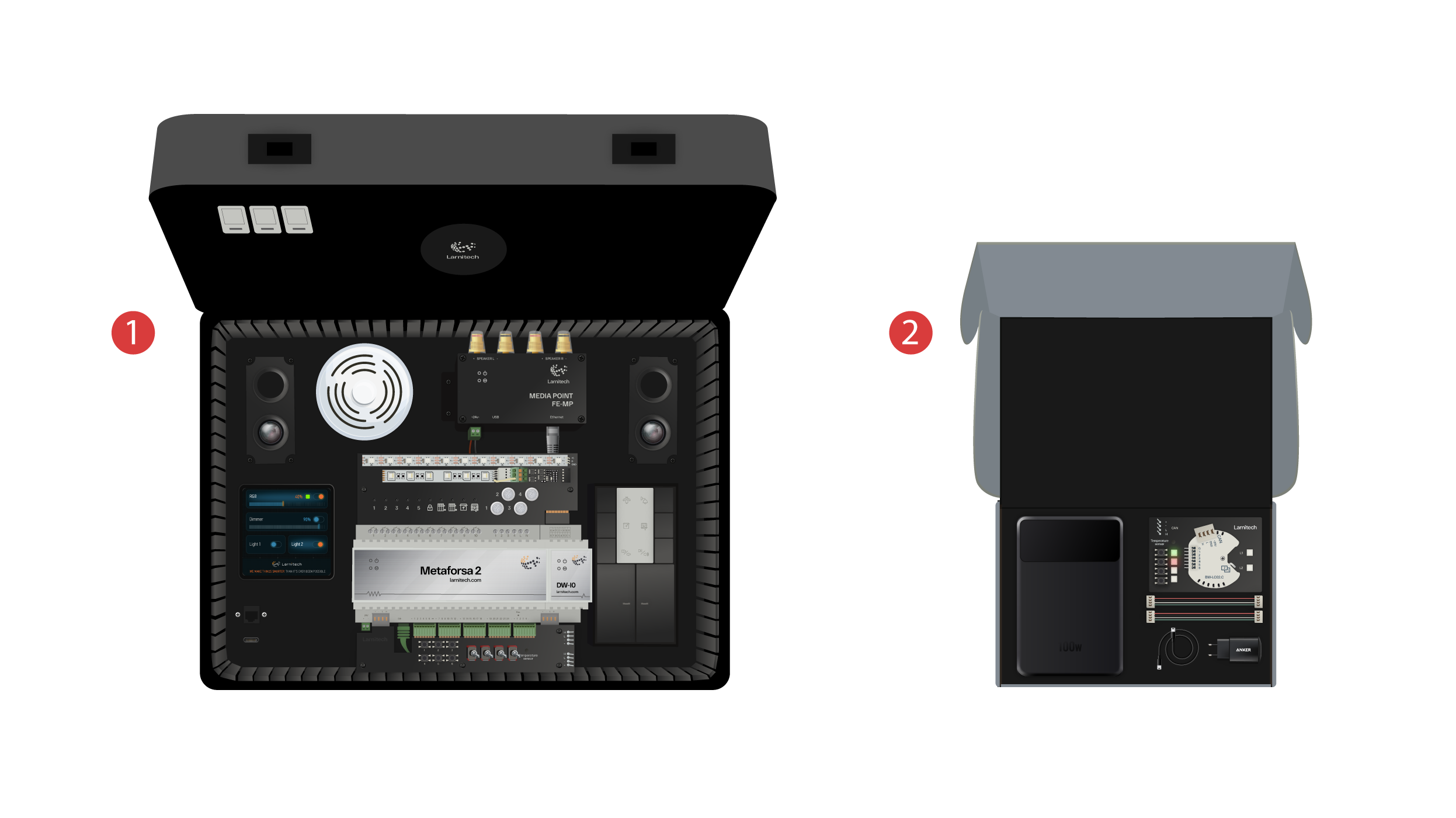
| + | Witamy wszystkich na naszym kanale! Ten film to przewodnik, jak szybko i łatwo skonfigurować system Larnitech. Konfiguracja zostanie wykonana za pomocą walizki demonstracyjnej. Zestaw szkoleniowy obejmuje walizkę demonstracyjną <span style="display: inline-block; border-radius: 50%; text-align: center; font-size: 30px; vertical-align: middle;">①</span> oraz pudełko z kilkoma dodatkowymi elementami <span style="display: inline-block; border-radius: 50%; text-align: center; font-size: 30px; vertical-align: middle;">②</span>. | ||
| + | [[File:DemoCase01.png|1000x800px]] | ||
| + | <hr> | ||
| + | |||
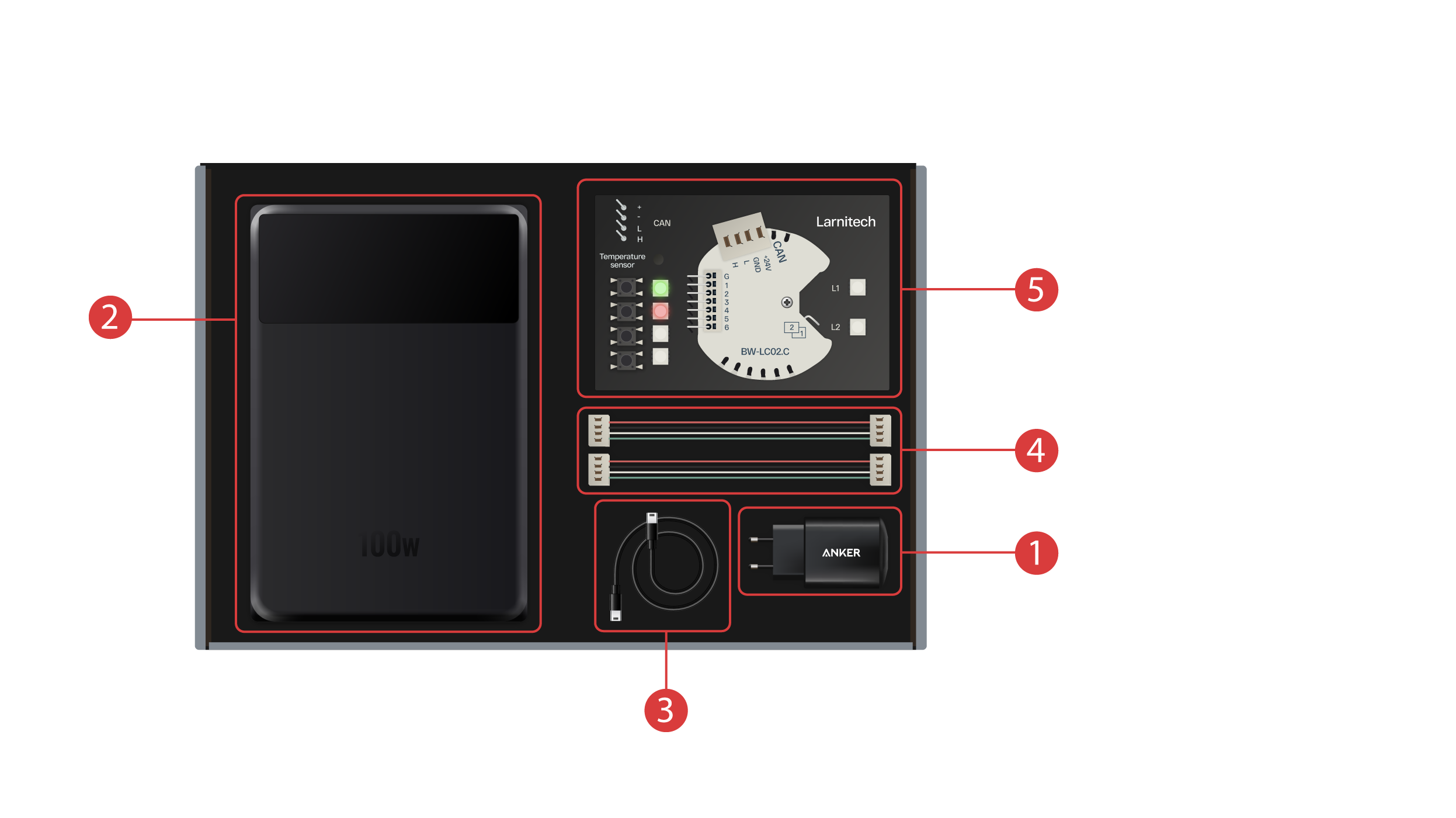
| + | Pudełko mieści w sobie następujące elementy: | ||
| + | |||
| + | <span style="display: inline-block; border-radius: 50%; text-align: center; font-size: 30px; vertical-align: middle;">①</span> - Jednostka zasilająca z portem USB typu C, obsługująca technologię Power Delivery; | ||
| + | |||
| + | <span style="display: inline-block; border-radius: 50%; text-align: center; font-size: 30px; vertical-align: middle;">②</span> - Power bank z wyświetlaczem i portem wyjściowym typu C, który można użyć do zasilania walizki demonstracyjnej; | ||
| + | |||
| + | <span style="display: inline-block; border-radius: 50%; text-align: center; font-size: 30px; vertical-align: middle;">③</span> - Kabel typu C z wskaźnikiem zużycia energii; | ||
| + | |||
| + | <span style="display: inline-block; border-radius: 50%; text-align: center; font-size: 30px; vertical-align: middle;">④</span> - 2 kable CAN bus; | ||
| + | |||
| + | <span style="display: inline-block; border-radius: 50%; text-align: center; font-size: 30px; vertical-align: middle;">⑤</span> - Płyta demonstracyjna mieszcząca moduł BW-LC02 z 2 diodami LED, 4 przyciskami z podświetleniem i podłączonym do niego czujnikiem temperatury. | ||
| + | [[File:DemoCase2.png|1000x800px]] | ||
| + | <hr> | ||
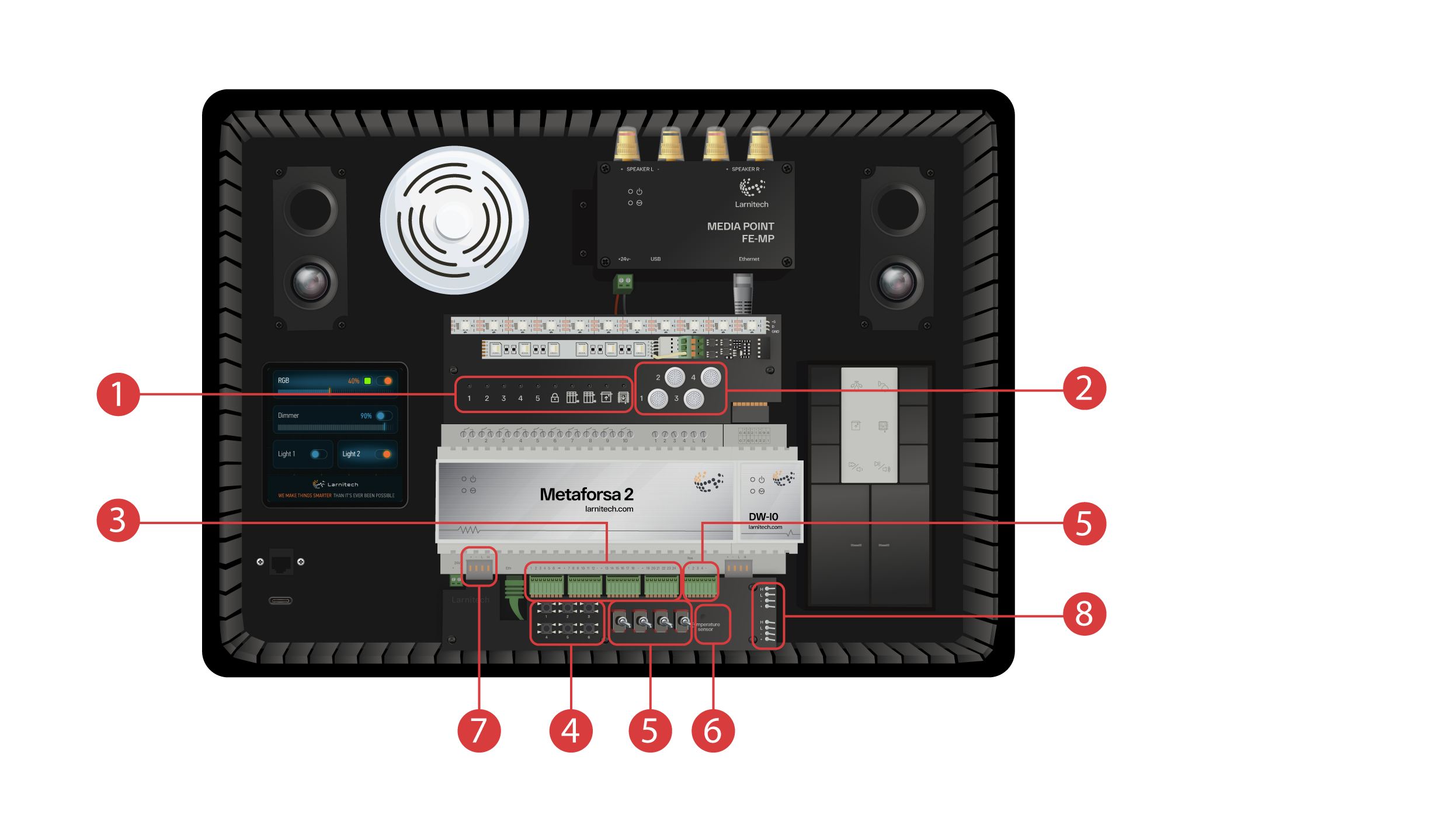
| + | Walizka demonstracyjna zawiera: | ||
| + | |||
| + | Moduł „Metaforsa 2”, który posiada: | ||
| + | |||
| + | <span style="display: inline-block; border-radius: 50%; text-align: center; font-size: 30px; vertical-align: middle;">①</span> - 10 kanałów przekaźnikowych z podłączonymi diodami LED, wskazującymi ich aktualny status; | ||
| + | |||
| + | <span style="display: inline-block; border-radius: 50%; text-align: center; font-size: 30px; vertical-align: middle;">②</span> - 4 kanały regulowane z podpiętymi diodami LED; | ||
| + | |||
| + | <span style="display: inline-block; border-radius: 50%; text-align: center; font-size: 30px; vertical-align: middle;">③</span> - 24 kanały wejściowe, z 6 przyciskami <span style="display: inline-block; border-radius: 50%; text-align: center; font-size: 30px; vertical-align: middle;">④</span> i 4 przełącznikami <span style="display: inline-block; border-radius: 50%; text-align: center; font-size: 30px; vertical-align: middle;">⑤</span> podłączonymi do nich w celu imitacji różnych czujników; | ||
| + | |||
| + | <span style="display: inline-block; border-radius: 50%; text-align: center; font-size: 30px; vertical-align: middle;">⑥</span> - Kanały wejściowe dla czujników temperatury; | ||
| + | |||
| + | <span style="display: inline-block; border-radius: 50%; text-align: center; font-size: 30px; vertical-align: middle;">⑦</span> - CAN bus do podłączania dodatkowych urządzeń. Pozostałe moduły walizki demonstracyjnej są z nim skomunikowane, jak również 2 porty <span style="display: inline-block; border-radius: 50%; text-align: center; font-size: 30px; vertical-align: middle;">⑧</span> do przyłączenia zewnętrznych urządzeń. | ||
| + | [[File:DemoCase3.png|1000x800px]] | ||
| + | <hr> | ||
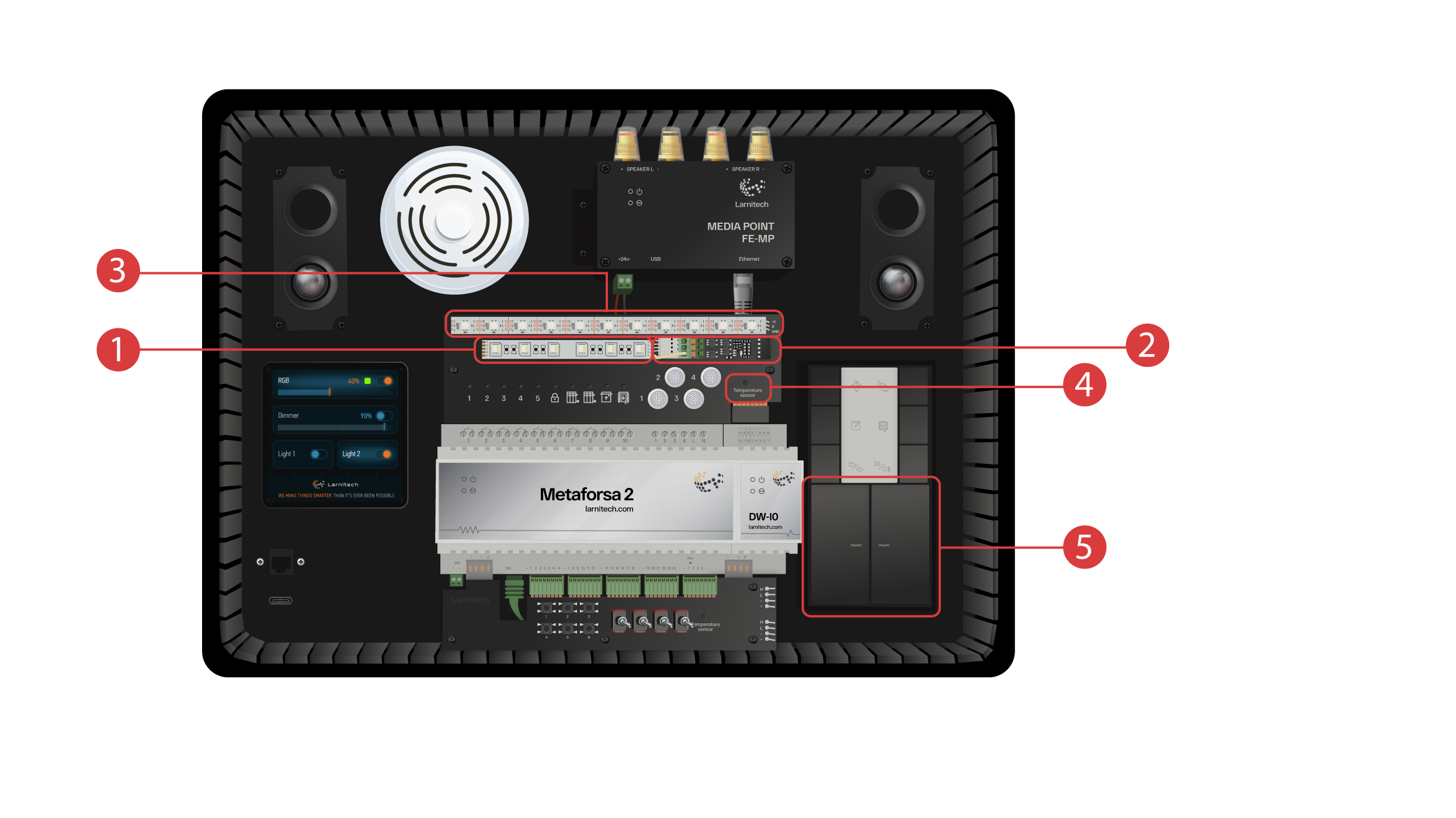
| + | Moduł DW-IO | ||
| + | |||
| + | Moduł wyposażony jest w 14 uniwersalnych kanałów wejścia/wyjścia, z którymi związane są różnorodne elementy: | ||
| + | |||
| + | <span style="font-size: 30px; vertical-align: middle;">①</span> - 4-kanałowy pasek RGBW, który podłączony jest za pomocą wzmacniacza prądowego AMP5V-4 <span style="font-size: 30px; vertical-align: middle;">②</span>; | ||
| + | |||
| + | <span style="font-size: 30px; vertical-align: middle;">③</span> - Pasek z diodami LED o indywidualnym adresowaniu. Każda z tych diod LED może świecić we własnym kolorze; | ||
| + | |||
| + | <span style="font-size: 30px; vertical-align: middle;">④</span> - Czujnik temperatury; | ||
| + | |||
| + | <span style="font-size: 30px; vertical-align: middle;">⑤</span> - I dwa przyciski z podświetleniem. | ||
| + | [[File:DemoCase4.png|1000x800px]] | ||
| + | <hr> | ||
| + | W skład walizki demonstracyjnej wchodzą również poniższe elementy: | ||
| + | |||
| + | <span style="font-size: 30px; vertical-align: middle;">①</span> - Media Point FE-MP z <span style="font-size: 30px; vertical-align: middle;">②</span> dwoma głośnikami; | ||
| + | |||
| + | <span style="font-size: 30px; vertical-align: middle;">③</span> - Czujnik sześciu parametrów CW-CO2, który mierzy: | ||
| + | Poziom ruchu, Oświetlenie, Temperaturę, Wilgotność, Poziom CO2 i który posiada nadajnik podczerwieni; | ||
| + | |||
| + | <span style="font-size: 30px; vertical-align: middle;">④</span> - 4-calowy panel dotykowy LCP4, mogący wyświetlać standardowy interfejs lub interfejs dostosowany do paneli ściennej; | ||
| + | |||
| + | Moduł sterowania przyciskiem BW-SW24 połączony z 24-voltową klawiaturą JUNG <span style="font-size: 30px; vertical-align: middle;">⑤</span>; | ||
| + | A także router Wi-Fi, który może być podłączony do internetu za pomocą portu Ethernet <span style="font-size: 30px; vertical-align: middle;">⑥</span> na przednim panelu walizki lub poprzez dostępną sieć Wi-Fi; | ||
| + | Do zasilania służy port typu C <span style="font-size: 30px; vertical-align: middle;">⑦</span> znajdujący się na przednim panelu. | ||
| + | Wszystkie urządzenia zainstalowane w walizce są zasilane napięciem 20 V, co jest całkowicie bezpieczne dla użytkownika. | ||
| + | Podłącz kabel zasilający i kabel Ethernet. W przypadku braku takiej możliwości, w dalszej części filmu przedstawimy, jak skonfigurować wbudowany router i połączyć go z Twoją siecią Wi-Fi. | ||
| + | [[File:DemoCase5.png|1000x800px]] | ||
| + | <hr> | ||
| + | Aby kontynuować, należy zainstalować aplikację Larnitech na smartfonie lub tablecie. Wystarczy zeskanować pierwszy kod QR z góry na Twojej walizce. | ||
| + | |||
| + | Jeśli po zainstalowaniu i uruchomieniu aplikacji połączenie nie zostanie automatycznie nawiązane, będziesz musiał przyłączyć się do sieci Wi-Fi „Larnitech_case_5G” za pomocą swojego urządzenia mobilnego. Następnie uruchom aplikację i zeskanuj pierwszy kod QR w sekcji „Connections”. | ||
| + | |||
| + | W przypadku gdy walizka demonstracyjna nie jest podłączona do Internetu, możesz potrzebować wyłączyć przesyłanie danych na swoim urządzeniu mobilnym. | ||
| + | [[File:DemoCase6.png|1000x800px]] | ||
| + | <hr> | ||
| + | |||
| + | Główny ekran aplikacji zawiera kilka kluczowych elementów. W lewym górnym rogu znajduje się menu „wybór obszaru” <span style="font-size: 30px; vertical-align: middle;">①</span>. | ||
| + | Kliknij jeden z nich, aby nim zarządzać <span style="font-size: 30px; vertical-align: middle;">②</span>. | ||
| + | Znajdują się tam ikony, które pozwalają wybrać wykonawców, czujniki, klimat, multimedia, piloty i kamery <span style="font-size: 30px; vertical-align: middle;">③</span>. W prawym rogu umiejscowiona jest ikona dodatkowego menu <span style="font-size: 30px; vertical-align: middle;">④</span>. Wewnątrz niej można także zobaczyć status aktualnego połączenia. | ||
| + | [[File:DemoCase7.png|1000x800px]] | ||
| + | <hr> | ||
| + | |||
| + | Włączenie lub wyłączenie <span style="font-size: 30px; vertical-align: middle;">①</span> Aby zmienić poziom oświetlenia <span style="font-size: 30px; vertical-align: middle;">②</span>, kolor świateł lub pozycję żaluzji, kliknij dwukrotnie. W celu uzyskania dostępu do historii <span style="font-size: 30px; vertical-align: middle;">③</span> statusu tego wykonawcy lub czujnika, przytrzymaj ikonę przez jedną sekundę. | ||
| + | Krótkie naciśnięcie fizycznych przycisków na panelu włącza lub wyłącza światło. Naciśnij i przytrzymaj przycisk, aby zmienić jasność światła. | ||
| + | [[File:DemoCase08.png|1000x800px]] | ||
| + | <hr> | ||
| + | |||
| + | By zademonstrować funkcję Plug and Play, otwieramy wykonawców w obszarze „Setup” <span style="font-size: 30px; vertical-align: middle;">①</span> i podłączamy moduł do CAN bus. System automatycznie wykrywa nowy moduł i dodaje go do obszaru „Setup” <span style="font-size: 30px; vertical-align: middle;">②</span>, gdzie możemy natychmiast kontrolować nowy moduł. | ||
| + | [[File:DemoCase9.png|1000x800px]] | ||
| + | <hr> | ||
| + | |||
| + | Teraz możemy skonfigurować wykonawców. W tym celu wejdź w dodatkowe menu <span style="font-size: 30px; vertical-align: middle;">①</span> i aktywuj tryb edycji, naciskając odpowiednią ikonę. | ||
| + | Obecnie znajdujemy się w trybie edycji <span style="font-size: 30px; vertical-align: middle;">②</span>, co widać na górnym pasku ekranu. W tym trybie, poprzez naciśnięcie i przytrzymanie ikony, możemy przemieszczać ją między innymi elementami oraz umieszczać w innej strefie, wybierając odpowiednią strefę z menu wyboru. Długie przytrzymanie <span style="font-size: 30px; vertical-align: middle;">③</span> elementu uruchamia menu, w którym ustawiamy aktualny element. W sekcji „Ogólne” <span style="font-size: 30px; vertical-align: middle;">④</span> możemy zmienić jego nazwę, dodać polecenie głosowe, zmienić ikonę lub dodać element do „Ulubionych”. | ||
| + | [[File:DemoCase10.png|1000x800px]] | ||
| + | <hr> | ||
| + | |||
| + | Sekcja „Auto” <span style="font-size: 30px; vertical-align: middle;">①</span> umożliwia aktywowanie automatyzacji za pomocą kilku kliknięć oraz ustawienie jej parametrów. | ||
| + | |||
| + | W sekcji „Harmonogram” <span style="font-size: 30px; vertical-align: middle;">②</span> ustalamy harmonogram włączania lub wyłączania danego elementu, w tym przy użyciu czasu ustawienia i wschodu słońca. | ||
| + | |||
| + | Za pomocą karty „Przełączniki” <span style="font-size: 30px; vertical-align: middle;">③</span> dokonujemy konfiguracji przycisku do sterowania wykonawcą. | ||
| + | [[File:DemoCase11.png|1000x800px]] | ||
| + | <hr> | ||
| + | |||
| + | Aby to zrobić <span style="font-size: 30px; vertical-align: middle;">①</span>, należy nacisnąć przycisk, który chce się przypisać do wykonawcy. System wyświetli go, następnie klikamy „Powiąż” <span style="font-size: 30px; vertical-align: middle;">②</span> i zapisz zmiany. Teraz ten przycisk będzie sterował wykonawcą. | ||
| + | Na karcie „Przełączniki” <span style="font-size: 30px; vertical-align: middle;">③</span> są także dodatkowe opcje konfiguracji przycisków. Dla przykładu możemy zaprogramować wykonawcę do sterowania podwójnym lub potrójnym kliknięciem oraz zdefiniować akcję, którą wykonują, na przykład „tylko włączanie” lub „tylko wyłączanie” wykonawcy. W tym przypadku ustawiamy przycisk w taki sposób, że jedno kliknięcie spowoduje przełączenie lampy, podwójne włączy ją, a potrójne wyłączy. W ten sposób pojedynczy przycisk może wykonywać aż pięć różnych akcji. | ||
| + | [[File:DemoCase12.png|1000x800px]] | ||
| + | <hr> | ||
| + | |||
| + | Skonfigurujmy również podstawową automatyzację włączania i wyłączania wykonawcy za pomocą czujnika ruchu. | ||
| + | |||
| + | Opcja „Okres automatyzacji” <span style="font-size: 30px; vertical-align: middle;">①</span> ustawia czas, przez jaki automatyzacja jest wyłączona po ręcznym sterowaniu wykonawcą. W celach demonstracyjnych ustawimy go na zero. | ||
| + | |||
| + | Następnie aktywujemy automatyzację <span style="font-size: 30px; vertical-align: middle;">②</span> włączania wykonawcy w przypadku wykrycia ruchu. Wybieramy czujnik <span style="font-size: 30px; vertical-align: middle;">③</span> i poziom ruchu. Możemy również wybrać czujnik światła oraz jego parametry. | ||
| + | [[File:DemoCase13.png|1000x800px]] | ||
| + | <hr> | ||
| + | |||
| + | Teraz aktywujemy wyłączanie wykonawcy <span style="font-size: 30px; vertical-align: middle;">①</span> , w przypadku gdy nie ma ruchu: wybieramy ten sam czujnik, ustawiamy niższy próg i minimalny czas. Zapisz zmiany. | ||
| + | Do ikony wykonawcy zostanie dodana dodatkowa ikona „A” <span style="font-size: 30px; vertical-align: middle;">②</span> co oznacza, że automatyzacja została dla niej skonfigurowana. W chwili, gdy zostanie wykryty ruch, lampa zostanie automatycznie włączona, natomiast gdy nie zostanie wykryty ruch, zostanie natychmiastowo wyłączona. | ||
| + | [[File:DemoCase14.png|1000x800px]] | ||
| + | <hr> | ||
| + | |||
| + | Teraz utworzymy schemat oświetlenia. W tym celu przejdź do odpowiedniej opcji w dodatkowym menu <span style="font-size: 30px; vertical-align: middle;">①</span> i nadaj nazwę dla tego schematu oświetlenia <span style="font-size: 30px; vertical-align: middle;">②</span>. | ||
| + | [[File:DemoCase15.png|1000x800px]] | ||
| + | <hr> | ||
| + | |||
| + | W karcie oznaczonej jako „Stan”, wykonaj długie naciśnięcie, aby dodać do sceny światła, które chcesz wykorzystać <span style="font-size: 30px; vertical-align: middle;">①</span>, a następnie skonfiguruj ich aktualny stan <span style="font-size: 30px; vertical-align: middle;">②</span>. Karty „Auto”, „Harmonogram” i „Przełącznik” są jednakowe dla wszystkich wykonawców. | ||
| + | Po zapisaniu wprowadzonych zmian, nowo utworzony schemat oświetlenia będzie od razu dostępny do użytku <span style="font-size: 30px; vertical-align: middle;">③</span>. | ||
| + | [[File:DemoCase16.png|1000x800px]] | ||
| + | <hr> | ||
| + | |||
| + | Podczas gdy jesteś w trybie edycji <span style="font-size: 30px; vertical-align: middle;">①</span>, w dodatkowym menu znajduje się ikona „Ustawienia”. | ||
| + | Tam na karcie „Struktura” istnieje możliwość <span style="font-size: 30px; vertical-align: middle;">②</span>, by zobaczyć wszystkie obszary. | ||
| + | Możemy tworzyć nowe <span style="font-size: 30px; vertical-align: middle;">③</span>, zmieniać ich nazwy oraz przemieszczać elementy. | ||
| + | [[File:DemoCase17.png|1000x800px]] | ||
| + | <hr> | ||
| + | |||
| + | Na karcie „Mikrotik” <span style="font-size: 30px; vertical-align: middle;">①</span> są widoczne bieżące parametry routera, które możesz również podłączyć do swojej lokalnej sieci Wi-Fi. | ||
| + | W tym celu wejdź w podmenu Wi-Fi, kliknij konfigurację interfejsu wlan1 <span style="font-size: 30px; vertical-align: middle;">②</span>, a następnie wybierz tryb „station”, wybierz sieć Wi-Fi spośród listy dostępnych <span style="font-size: 30px; vertical-align: middle;">③</span> i wprowadź hasło do połączenia. | ||
| + | [[File:DemoCase18.png|1000x800px]] | ||
| + | <hr> | ||
| + | |||
| + | Na karcie „Kopie zapasowe” <span style="font-size: 30px; vertical-align: middle;">①</span> znajduje się lista zapisanych konfiguracji, które można przywrócić w razie potrzeby. | ||
| + | [[File:DemoCase19.png|1000x800px]] | ||
| + | <hr> | ||
| + | |||
| + | W celu uzyskania dostępu do urządzenia poprzez chmurę nie są potrzebne żadne dodatkowe ustawienia. Aplikacja wykrywa brak systemu w Twojej lokalnej sieci i automatycznie nawiązuje połączenie za pośrednictwem chmury. | ||
| + | [[File:DemoCase20.jpg|800x600px]] | ||
| + | |||
| + | <hr> | ||
| + | <b>Dziękujemy za obejrzenie tego samouczka!</b> Jeśli masz pytania lub potrzebujesz dodatkowej pomocy, nie wahaj się skontaktować z naszym zespołem wsparcia technicznego. Do zobaczenia w kolejnych odcinkach! | ||
Latest revision as of 15:23, 3 November 2023
Szybki start/rozpakowywanie.
Witamy wszystkich na naszym kanale! Ten film to przewodnik, jak szybko i łatwo skonfigurować system Larnitech. Konfiguracja zostanie wykonana za pomocą walizki demonstracyjnej. Zestaw szkoleniowy obejmuje walizkę demonstracyjną ① oraz pudełko z kilkoma dodatkowymi elementami ②.
Pudełko mieści w sobie następujące elementy:
① - Jednostka zasilająca z portem USB typu C, obsługująca technologię Power Delivery;
② - Power bank z wyświetlaczem i portem wyjściowym typu C, który można użyć do zasilania walizki demonstracyjnej;
③ - Kabel typu C z wskaźnikiem zużycia energii;
④ - 2 kable CAN bus;
⑤ - Płyta demonstracyjna mieszcząca moduł BW-LC02 z 2 diodami LED, 4 przyciskami z podświetleniem i podłączonym do niego czujnikiem temperatury.
Walizka demonstracyjna zawiera:
Moduł „Metaforsa 2”, który posiada:
① - 10 kanałów przekaźnikowych z podłączonymi diodami LED, wskazującymi ich aktualny status;
② - 4 kanały regulowane z podpiętymi diodami LED;
③ - 24 kanały wejściowe, z 6 przyciskami ④ i 4 przełącznikami ⑤ podłączonymi do nich w celu imitacji różnych czujników;
⑥ - Kanały wejściowe dla czujników temperatury;
⑦ - CAN bus do podłączania dodatkowych urządzeń. Pozostałe moduły walizki demonstracyjnej są z nim skomunikowane, jak również 2 porty ⑧ do przyłączenia zewnętrznych urządzeń.
Moduł DW-IO
Moduł wyposażony jest w 14 uniwersalnych kanałów wejścia/wyjścia, z którymi związane są różnorodne elementy:
① - 4-kanałowy pasek RGBW, który podłączony jest za pomocą wzmacniacza prądowego AMP5V-4 ②;
③ - Pasek z diodami LED o indywidualnym adresowaniu. Każda z tych diod LED może świecić we własnym kolorze;
④ - Czujnik temperatury;
⑤ - I dwa przyciski z podświetleniem.
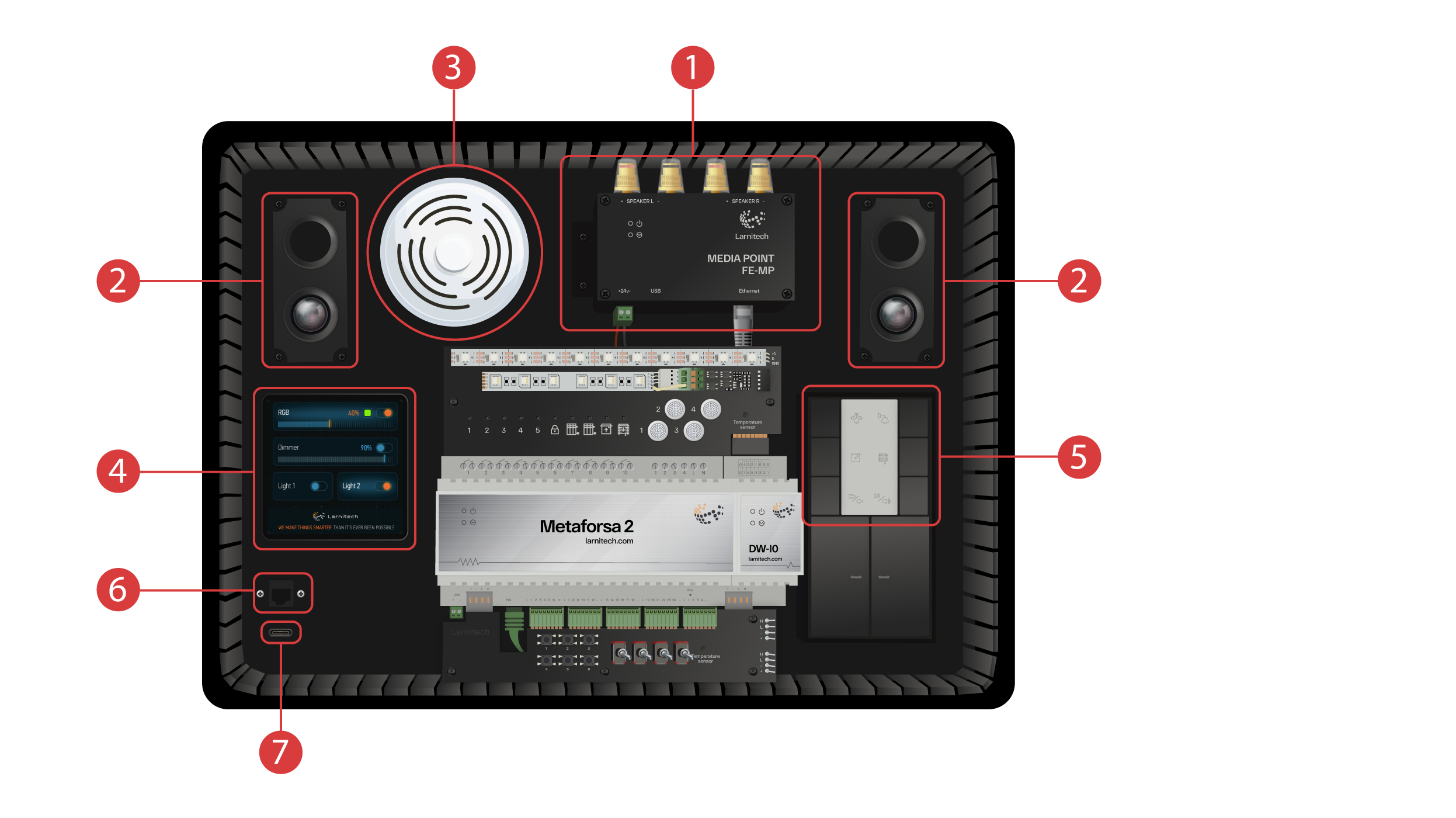
W skład walizki demonstracyjnej wchodzą również poniższe elementy:
① - Media Point FE-MP z ② dwoma głośnikami;
③ - Czujnik sześciu parametrów CW-CO2, który mierzy: Poziom ruchu, Oświetlenie, Temperaturę, Wilgotność, Poziom CO2 i który posiada nadajnik podczerwieni;
④ - 4-calowy panel dotykowy LCP4, mogący wyświetlać standardowy interfejs lub interfejs dostosowany do paneli ściennej;
Moduł sterowania przyciskiem BW-SW24 połączony z 24-voltową klawiaturą JUNG ⑤;
A także router Wi-Fi, który może być podłączony do internetu za pomocą portu Ethernet ⑥ na przednim panelu walizki lub poprzez dostępną sieć Wi-Fi;
Do zasilania służy port typu C ⑦ znajdujący się na przednim panelu.
Wszystkie urządzenia zainstalowane w walizce są zasilane napięciem 20 V, co jest całkowicie bezpieczne dla użytkownika.
Podłącz kabel zasilający i kabel Ethernet. W przypadku braku takiej możliwości, w dalszej części filmu przedstawimy, jak skonfigurować wbudowany router i połączyć go z Twoją siecią Wi-Fi.
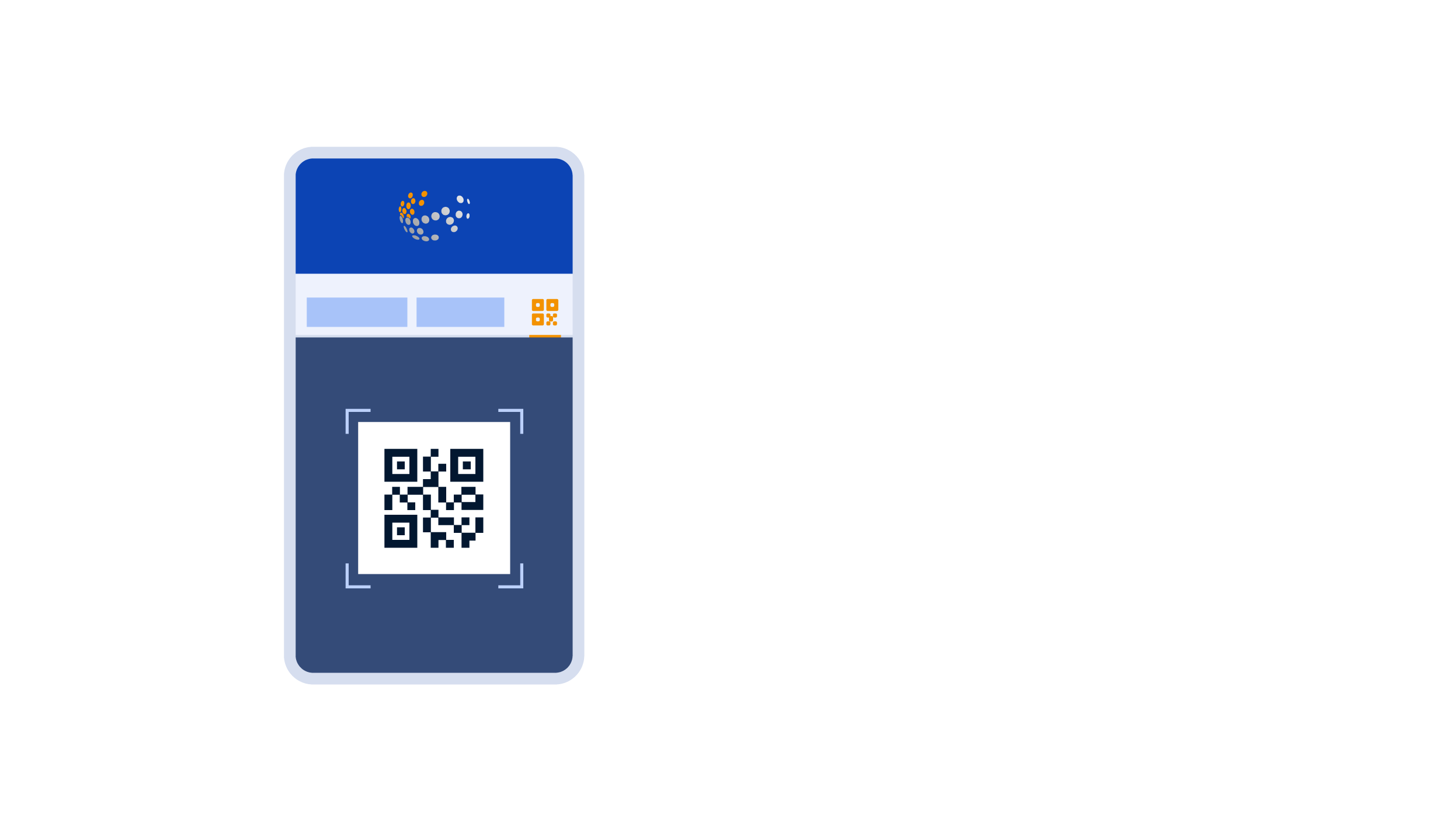
Aby kontynuować, należy zainstalować aplikację Larnitech na smartfonie lub tablecie. Wystarczy zeskanować pierwszy kod QR z góry na Twojej walizce.
Jeśli po zainstalowaniu i uruchomieniu aplikacji połączenie nie zostanie automatycznie nawiązane, będziesz musiał przyłączyć się do sieci Wi-Fi „Larnitech_case_5G” za pomocą swojego urządzenia mobilnego. Następnie uruchom aplikację i zeskanuj pierwszy kod QR w sekcji „Connections”.
W przypadku gdy walizka demonstracyjna nie jest podłączona do Internetu, możesz potrzebować wyłączyć przesyłanie danych na swoim urządzeniu mobilnym.
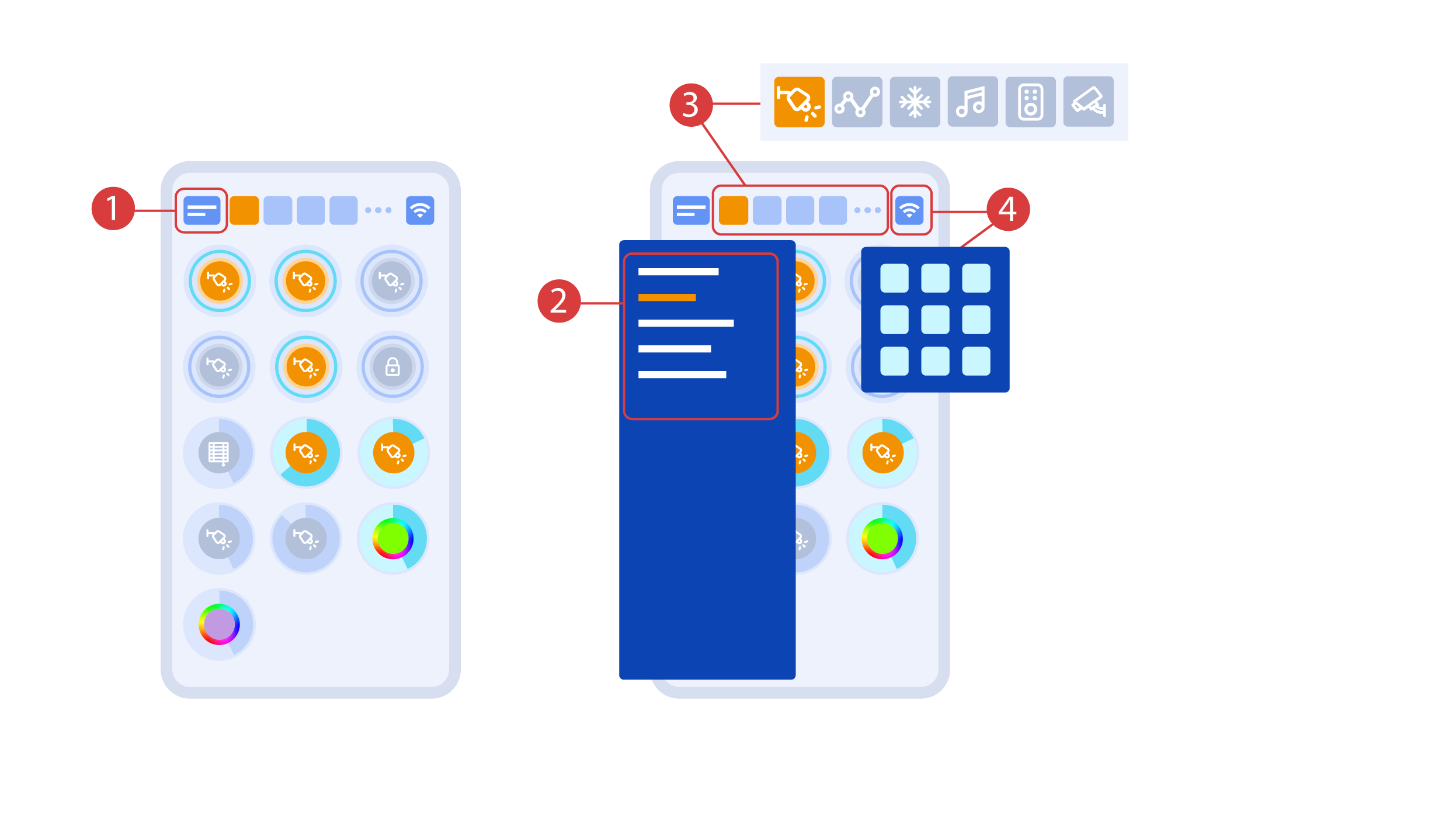
Główny ekran aplikacji zawiera kilka kluczowych elementów. W lewym górnym rogu znajduje się menu „wybór obszaru” ①.
Kliknij jeden z nich, aby nim zarządzać ②.
Znajdują się tam ikony, które pozwalają wybrać wykonawców, czujniki, klimat, multimedia, piloty i kamery ③. W prawym rogu umiejscowiona jest ikona dodatkowego menu ④. Wewnątrz niej można także zobaczyć status aktualnego połączenia.
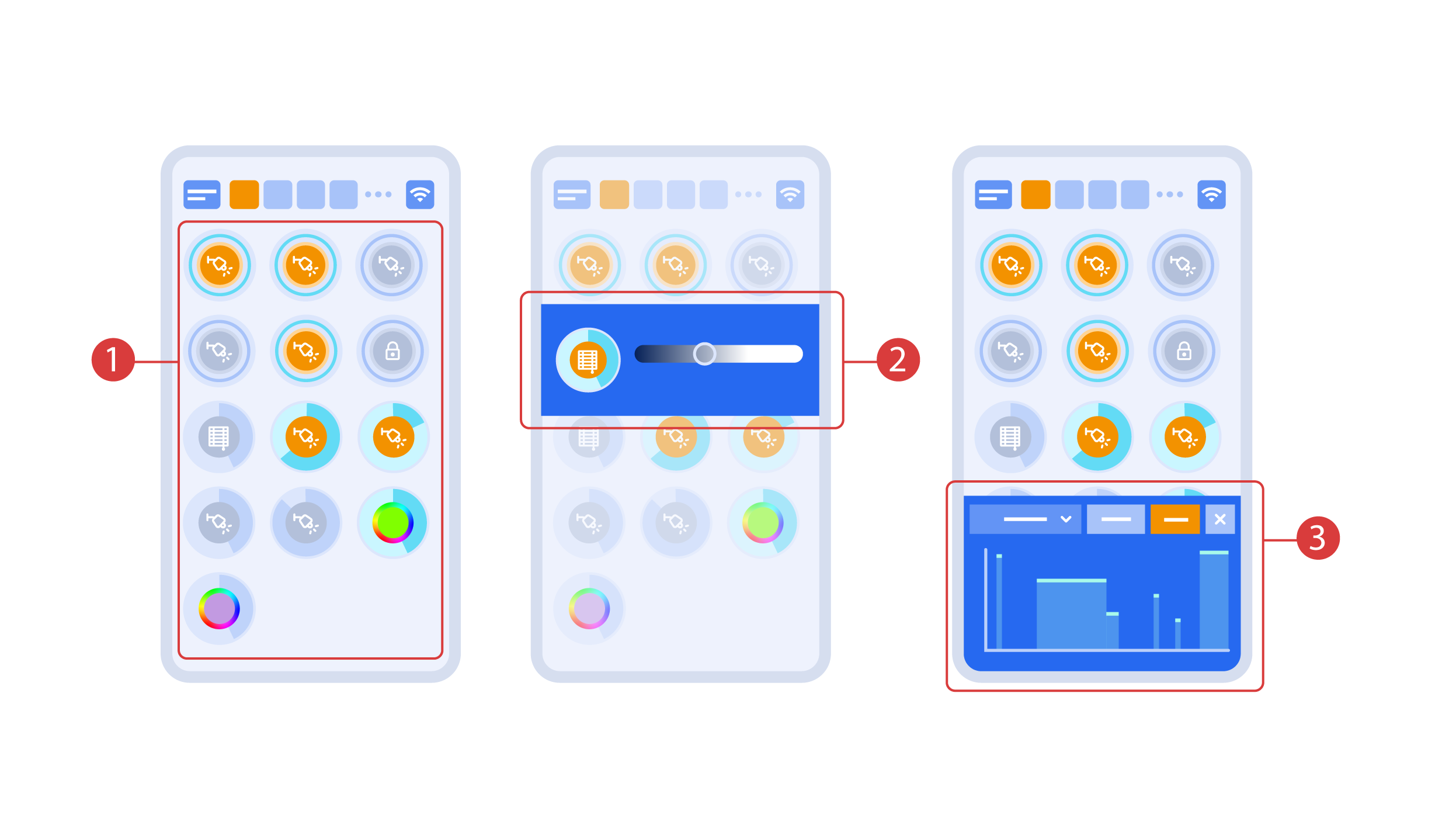
Włączenie lub wyłączenie ① Aby zmienić poziom oświetlenia ②, kolor świateł lub pozycję żaluzji, kliknij dwukrotnie. W celu uzyskania dostępu do historii ③ statusu tego wykonawcy lub czujnika, przytrzymaj ikonę przez jedną sekundę.
Krótkie naciśnięcie fizycznych przycisków na panelu włącza lub wyłącza światło. Naciśnij i przytrzymaj przycisk, aby zmienić jasność światła.
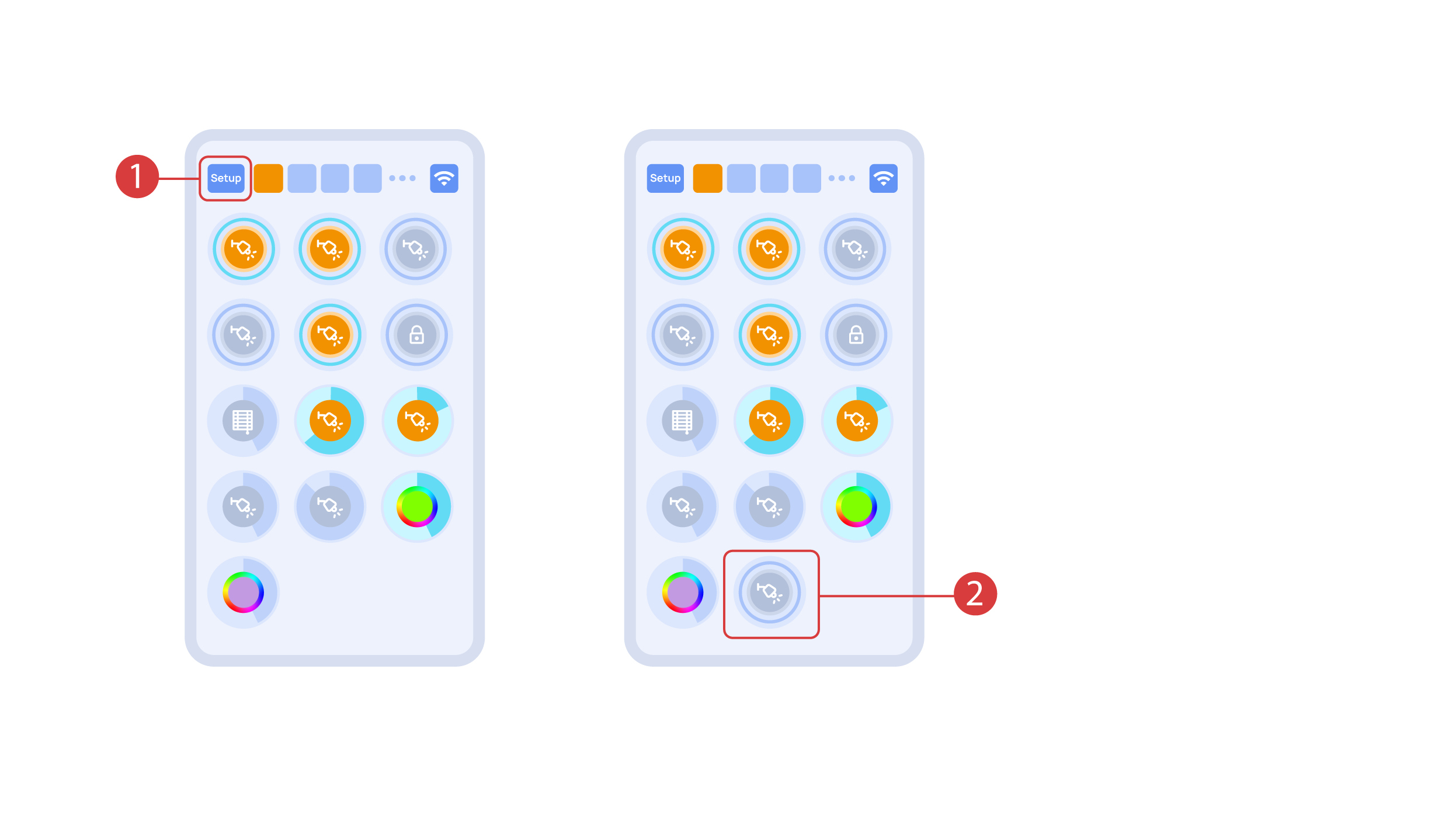
By zademonstrować funkcję Plug and Play, otwieramy wykonawców w obszarze „Setup” ① i podłączamy moduł do CAN bus. System automatycznie wykrywa nowy moduł i dodaje go do obszaru „Setup” ②, gdzie możemy natychmiast kontrolować nowy moduł.
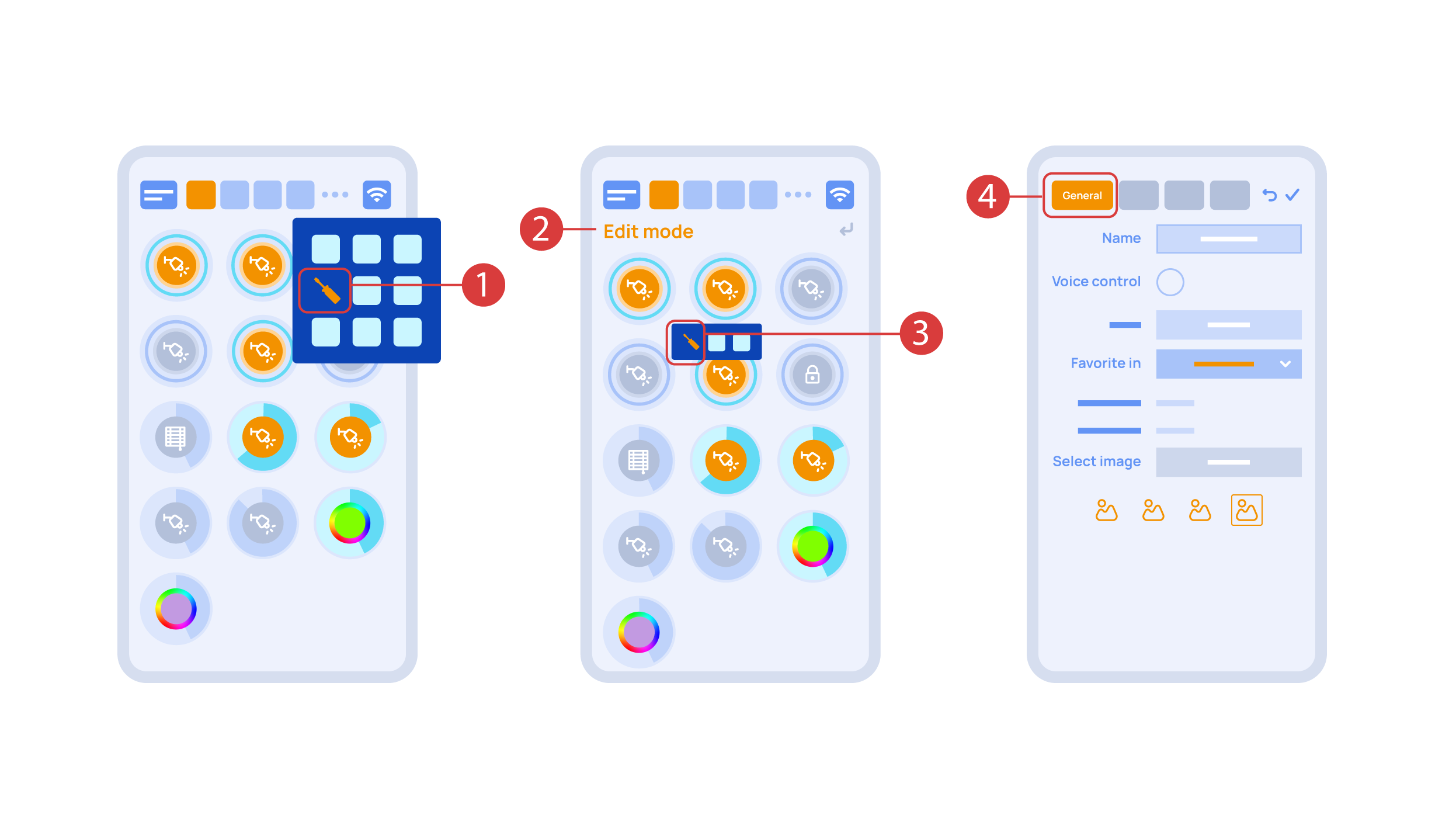
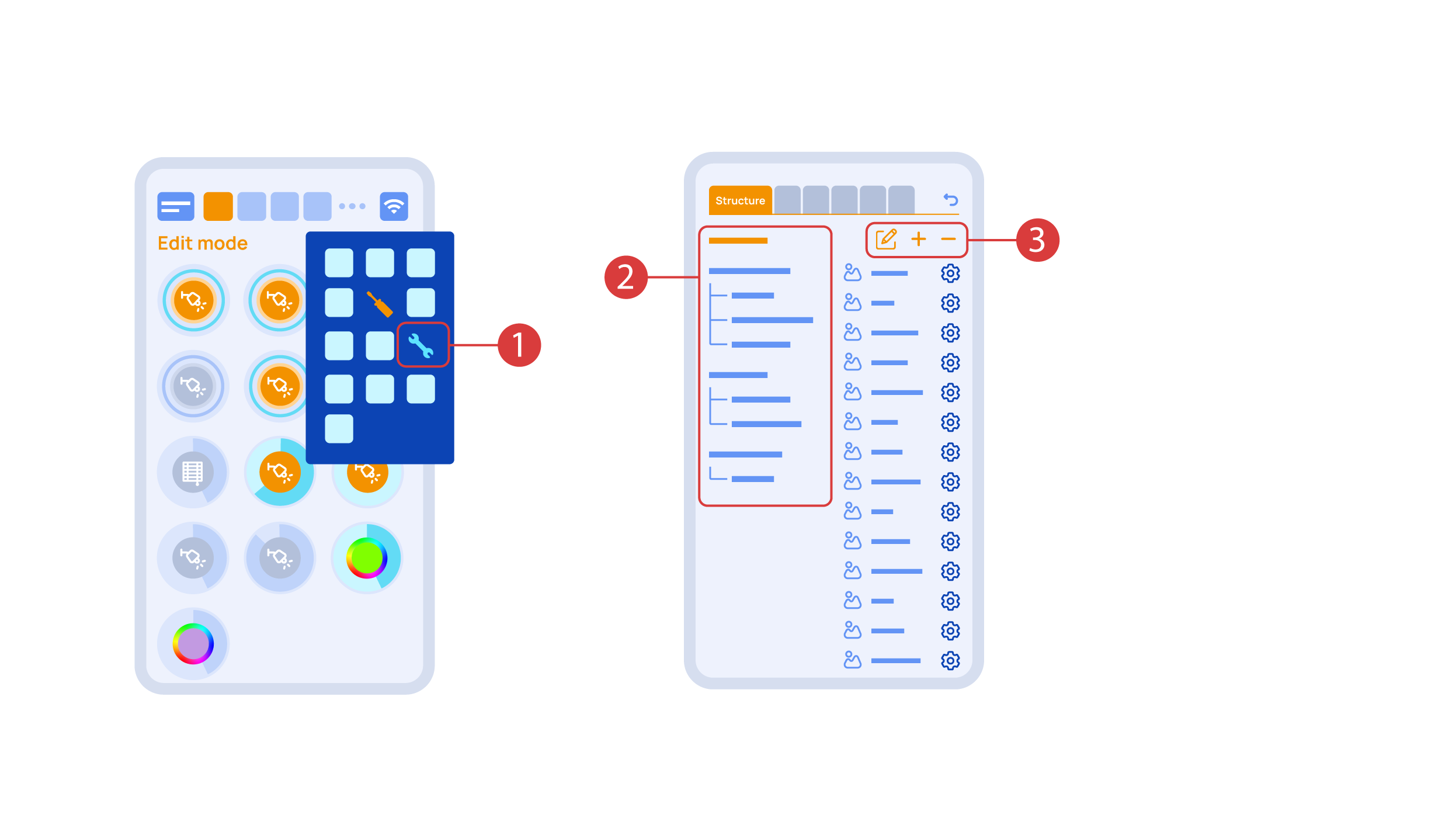
Teraz możemy skonfigurować wykonawców. W tym celu wejdź w dodatkowe menu ① i aktywuj tryb edycji, naciskając odpowiednią ikonę.
Obecnie znajdujemy się w trybie edycji ②, co widać na górnym pasku ekranu. W tym trybie, poprzez naciśnięcie i przytrzymanie ikony, możemy przemieszczać ją między innymi elementami oraz umieszczać w innej strefie, wybierając odpowiednią strefę z menu wyboru. Długie przytrzymanie ③ elementu uruchamia menu, w którym ustawiamy aktualny element. W sekcji „Ogólne” ④ możemy zmienić jego nazwę, dodać polecenie głosowe, zmienić ikonę lub dodać element do „Ulubionych”.
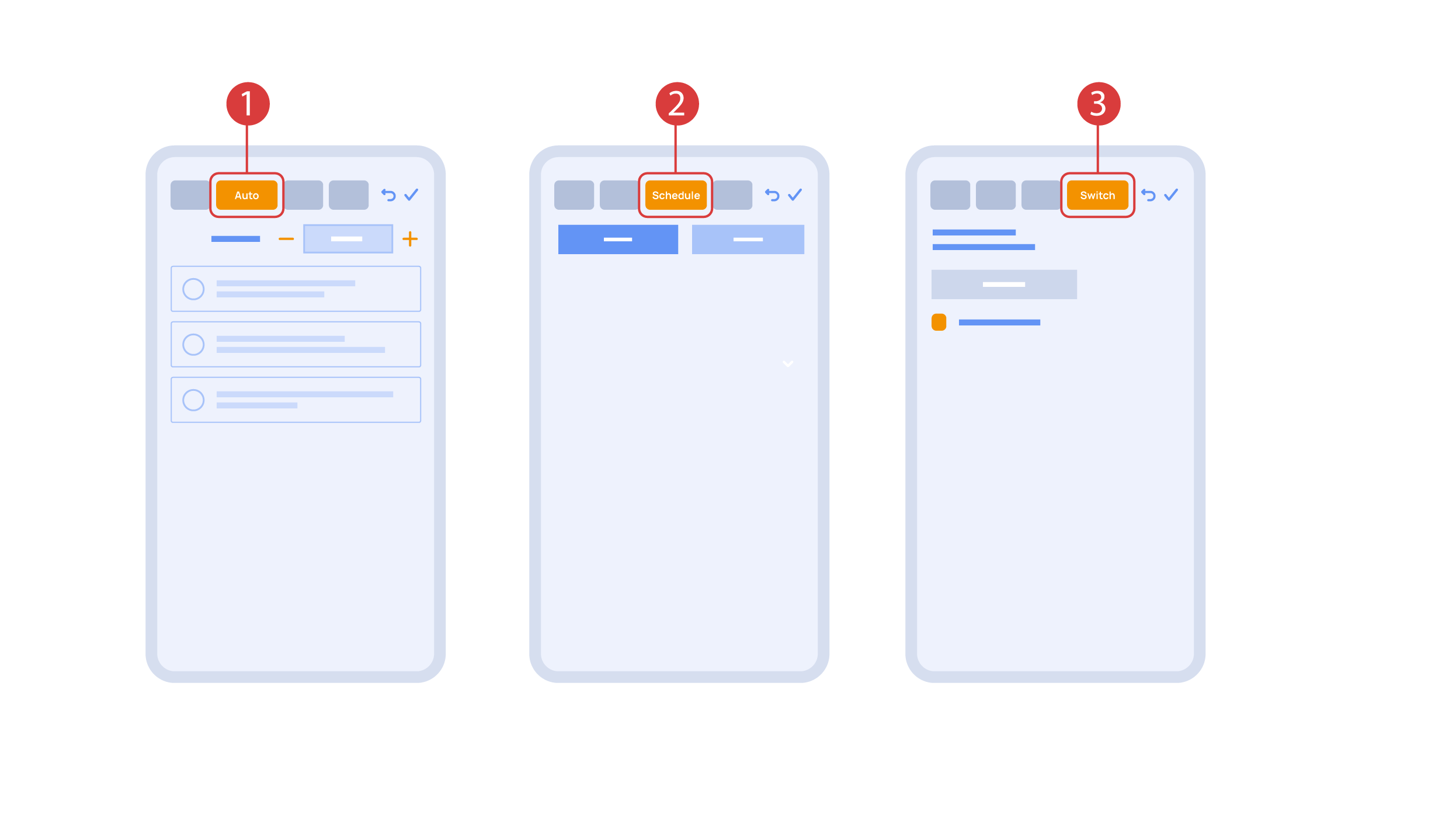
Sekcja „Auto” ① umożliwia aktywowanie automatyzacji za pomocą kilku kliknięć oraz ustawienie jej parametrów.
W sekcji „Harmonogram” ② ustalamy harmonogram włączania lub wyłączania danego elementu, w tym przy użyciu czasu ustawienia i wschodu słońca.
Za pomocą karty „Przełączniki” ③ dokonujemy konfiguracji przycisku do sterowania wykonawcą.
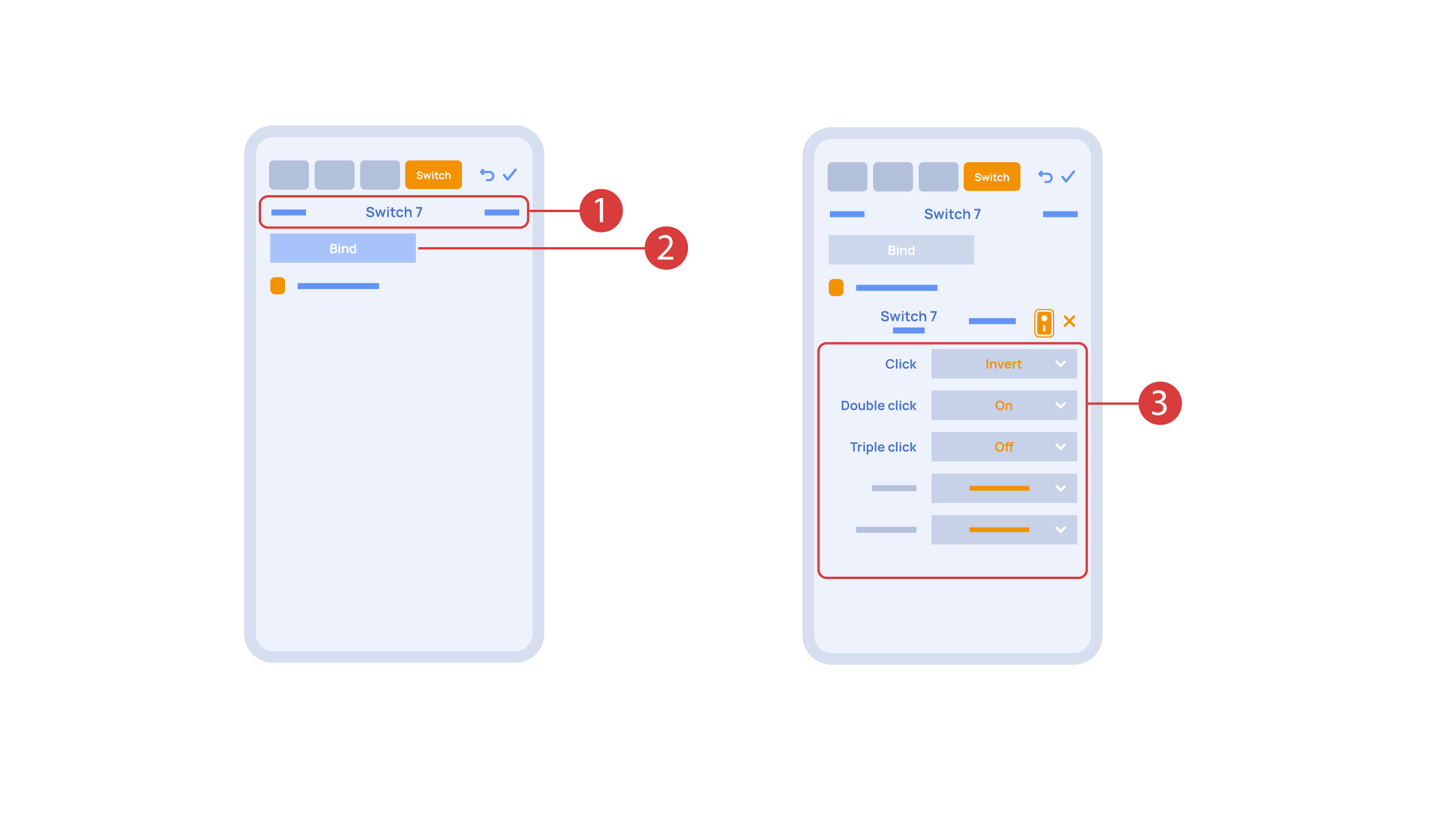
Aby to zrobić ①, należy nacisnąć przycisk, który chce się przypisać do wykonawcy. System wyświetli go, następnie klikamy „Powiąż” ② i zapisz zmiany. Teraz ten przycisk będzie sterował wykonawcą.
Na karcie „Przełączniki” ③ są także dodatkowe opcje konfiguracji przycisków. Dla przykładu możemy zaprogramować wykonawcę do sterowania podwójnym lub potrójnym kliknięciem oraz zdefiniować akcję, którą wykonują, na przykład „tylko włączanie” lub „tylko wyłączanie” wykonawcy. W tym przypadku ustawiamy przycisk w taki sposób, że jedno kliknięcie spowoduje przełączenie lampy, podwójne włączy ją, a potrójne wyłączy. W ten sposób pojedynczy przycisk może wykonywać aż pięć różnych akcji.
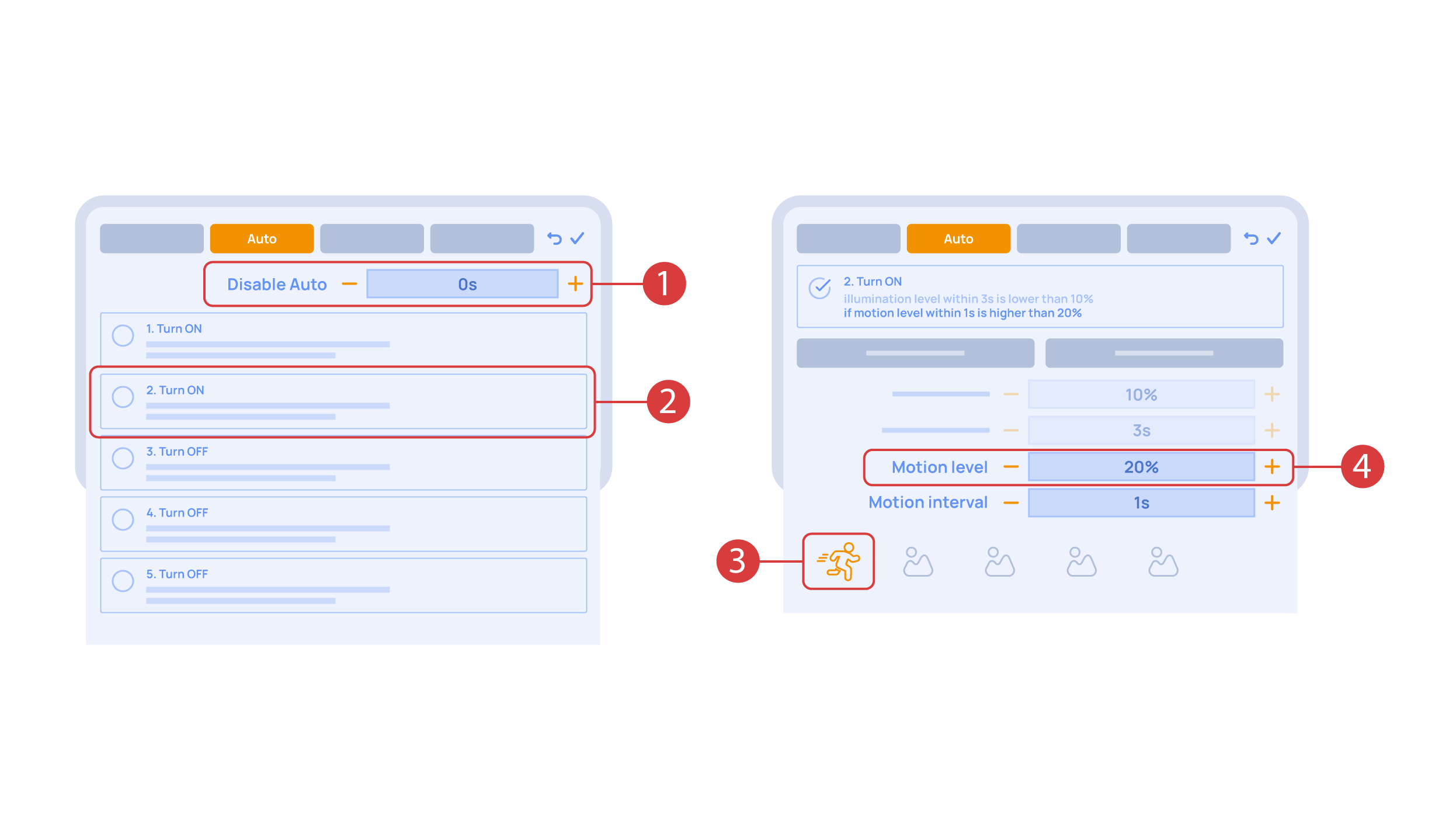
Skonfigurujmy również podstawową automatyzację włączania i wyłączania wykonawcy za pomocą czujnika ruchu.
Opcja „Okres automatyzacji” ① ustawia czas, przez jaki automatyzacja jest wyłączona po ręcznym sterowaniu wykonawcą. W celach demonstracyjnych ustawimy go na zero.
Następnie aktywujemy automatyzację ② włączania wykonawcy w przypadku wykrycia ruchu. Wybieramy czujnik ③ i poziom ruchu. Możemy również wybrać czujnik światła oraz jego parametry.
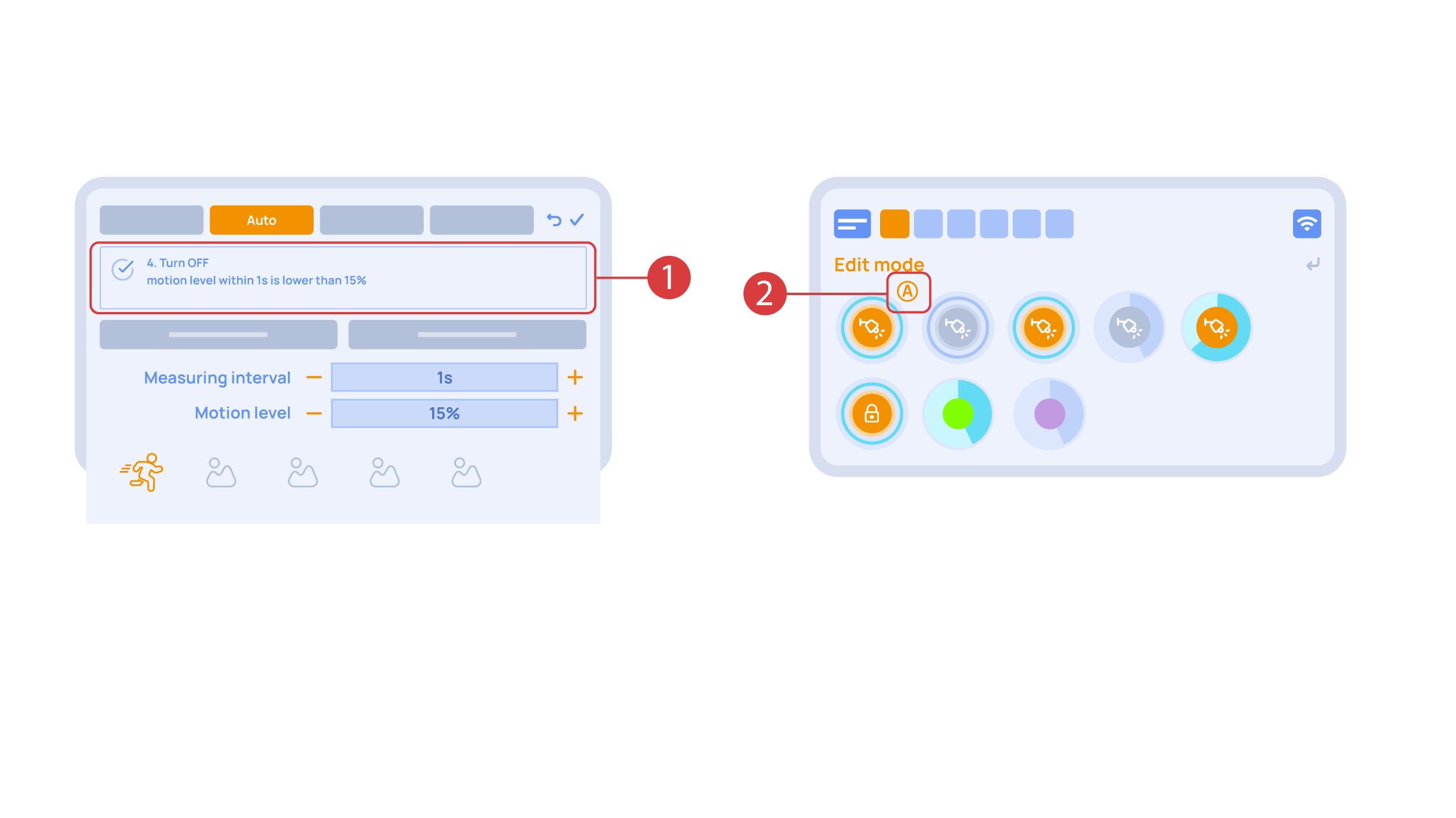
Teraz aktywujemy wyłączanie wykonawcy ① , w przypadku gdy nie ma ruchu: wybieramy ten sam czujnik, ustawiamy niższy próg i minimalny czas. Zapisz zmiany.
Do ikony wykonawcy zostanie dodana dodatkowa ikona „A” ② co oznacza, że automatyzacja została dla niej skonfigurowana. W chwili, gdy zostanie wykryty ruch, lampa zostanie automatycznie włączona, natomiast gdy nie zostanie wykryty ruch, zostanie natychmiastowo wyłączona.
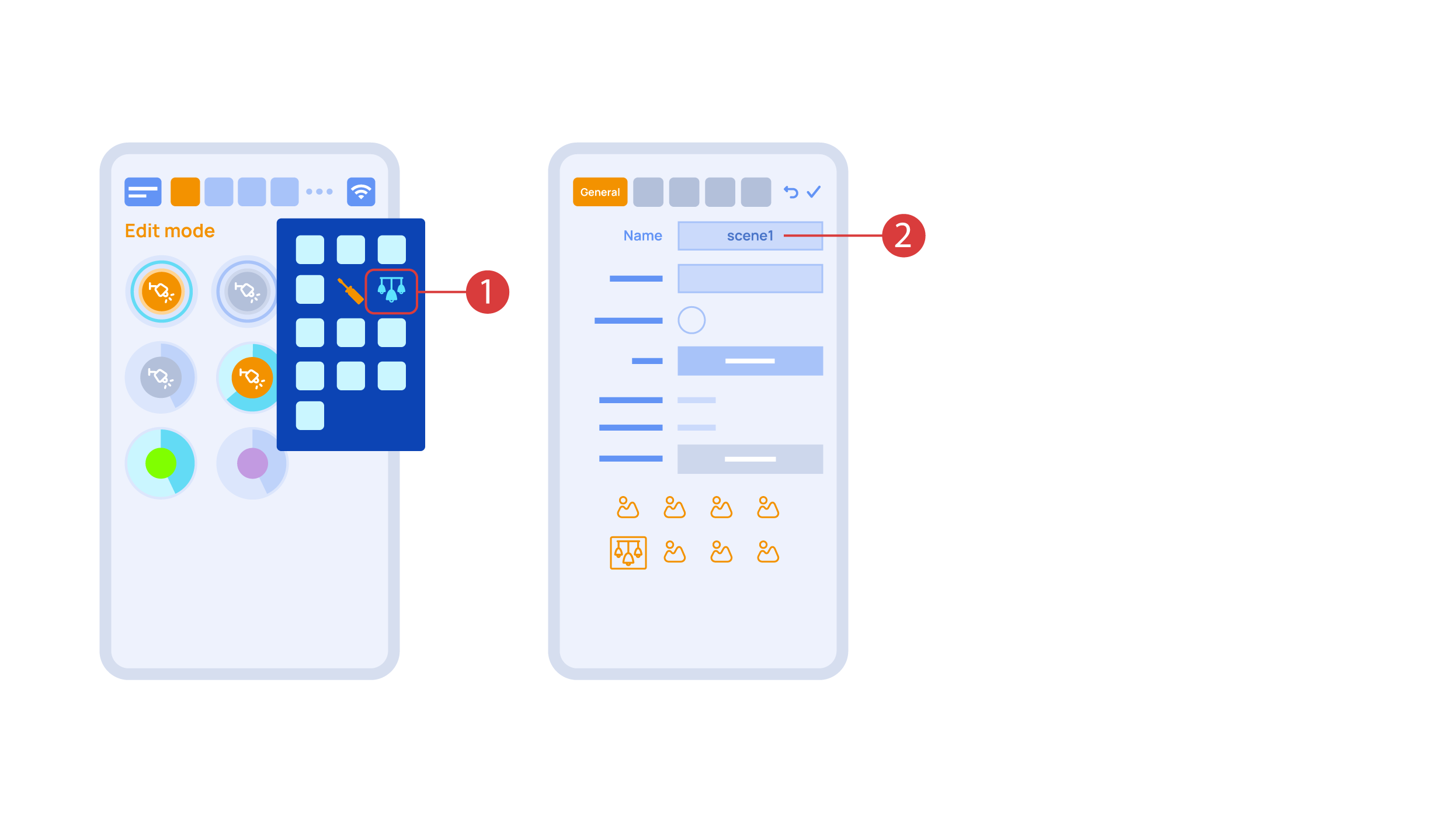
Teraz utworzymy schemat oświetlenia. W tym celu przejdź do odpowiedniej opcji w dodatkowym menu ① i nadaj nazwę dla tego schematu oświetlenia ②.
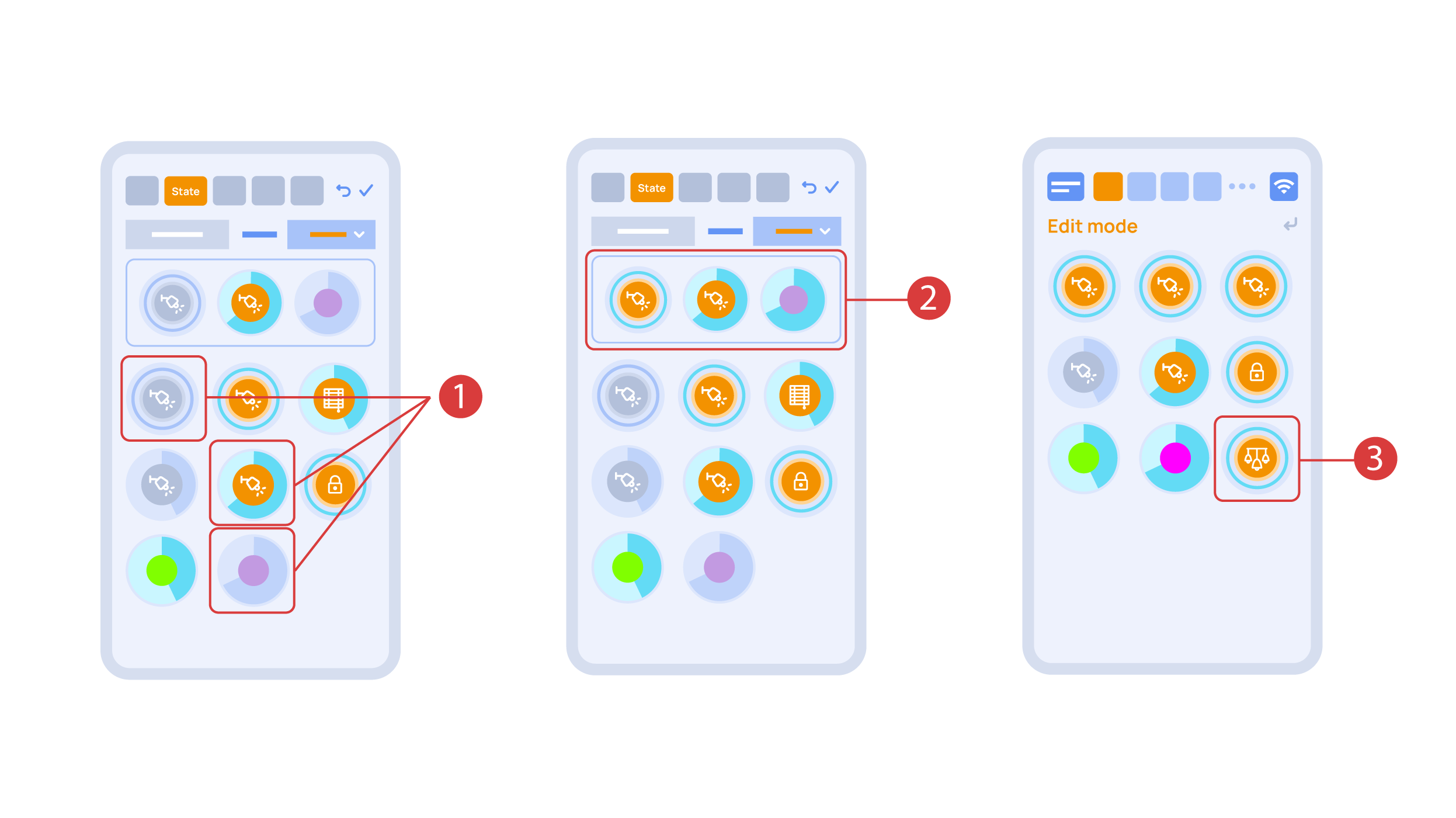
W karcie oznaczonej jako „Stan”, wykonaj długie naciśnięcie, aby dodać do sceny światła, które chcesz wykorzystać ①, a następnie skonfiguruj ich aktualny stan ②. Karty „Auto”, „Harmonogram” i „Przełącznik” są jednakowe dla wszystkich wykonawców.
Po zapisaniu wprowadzonych zmian, nowo utworzony schemat oświetlenia będzie od razu dostępny do użytku ③.
Podczas gdy jesteś w trybie edycji ①, w dodatkowym menu znajduje się ikona „Ustawienia”.
Tam na karcie „Struktura” istnieje możliwość ②, by zobaczyć wszystkie obszary.
Możemy tworzyć nowe ③, zmieniać ich nazwy oraz przemieszczać elementy.
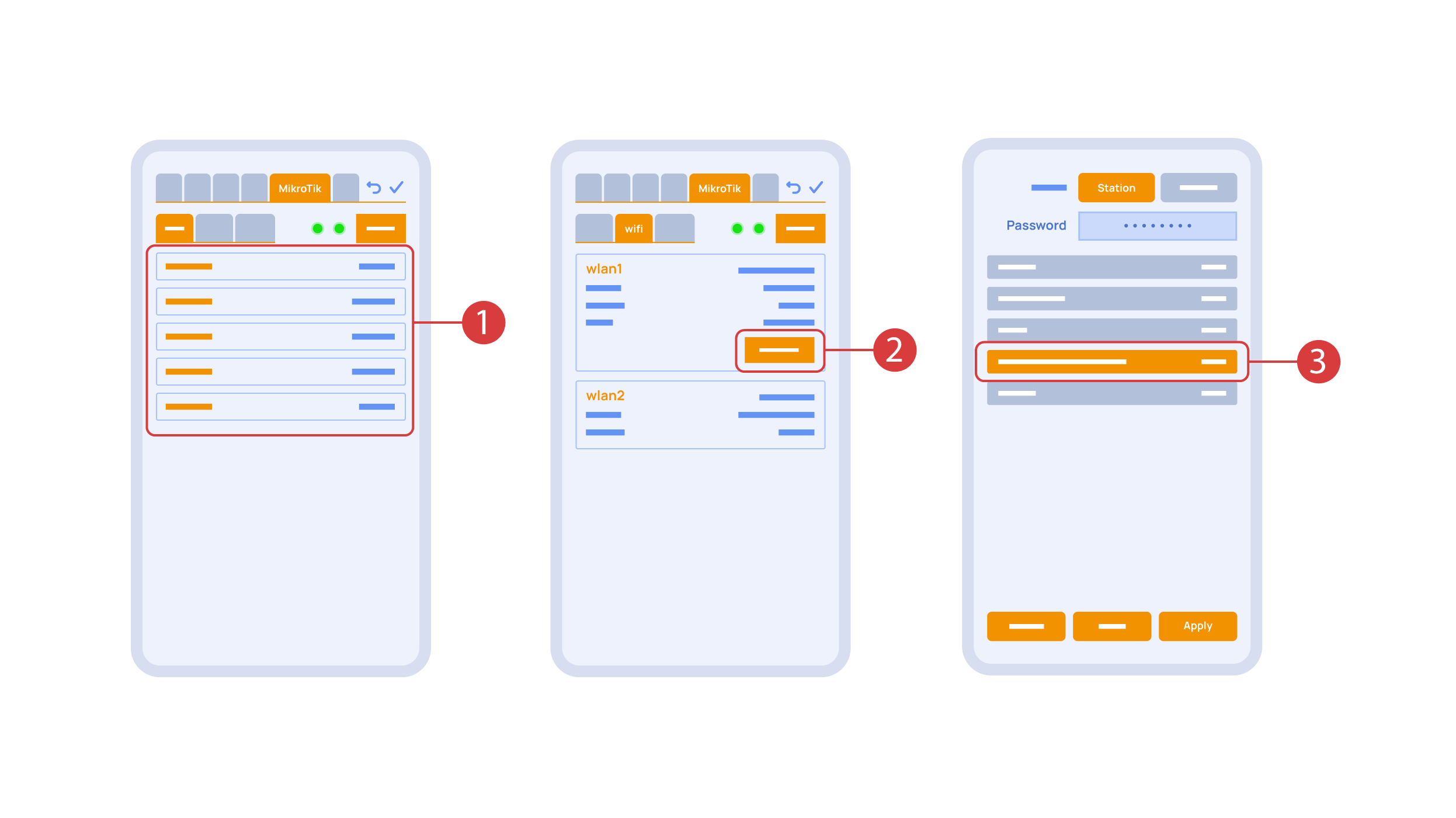
Na karcie „Mikrotik” ① są widoczne bieżące parametry routera, które możesz również podłączyć do swojej lokalnej sieci Wi-Fi.
W tym celu wejdź w podmenu Wi-Fi, kliknij konfigurację interfejsu wlan1 ②, a następnie wybierz tryb „station”, wybierz sieć Wi-Fi spośród listy dostępnych ③ i wprowadź hasło do połączenia.
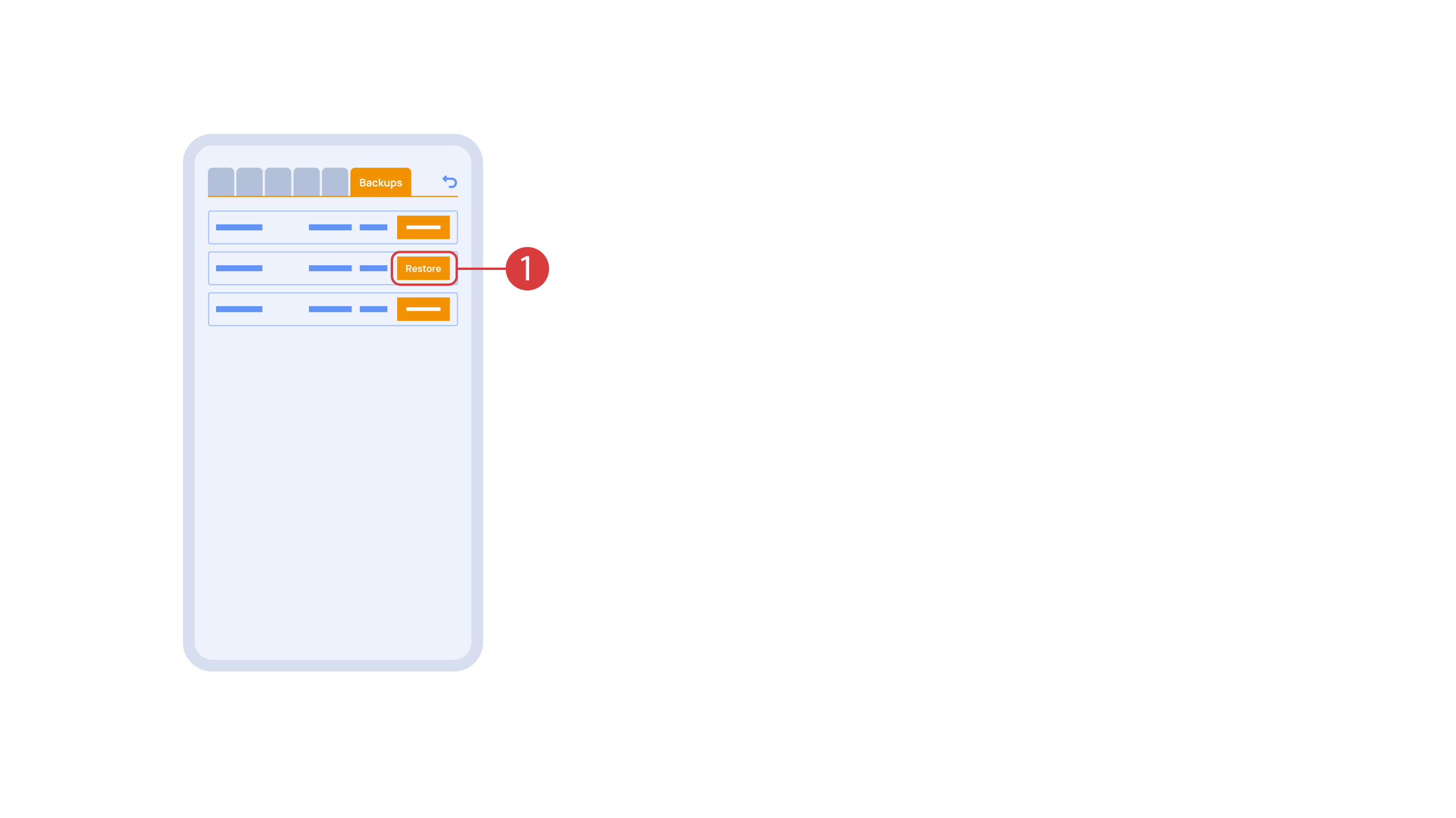
Na karcie „Kopie zapasowe” ① znajduje się lista zapisanych konfiguracji, które można przywrócić w razie potrzeby.
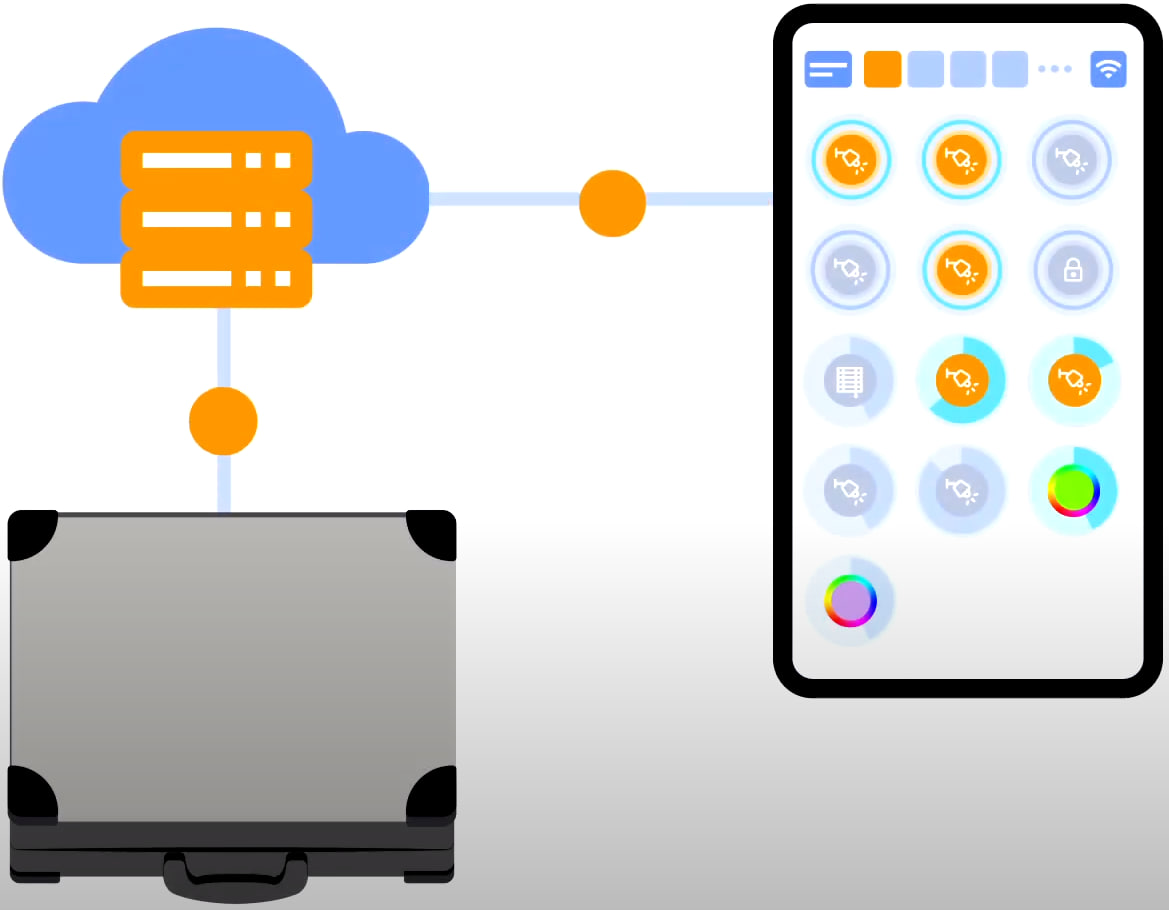
W celu uzyskania dostępu do urządzenia poprzez chmurę nie są potrzebne żadne dodatkowe ustawienia. Aplikacja wykrywa brak systemu w Twojej lokalnej sieci i automatycznie nawiązuje połączenie za pośrednictwem chmury.
Dziękujemy za obejrzenie tego samouczka! Jeśli masz pytania lub potrzebujesz dodatkowej pomocy, nie wahaj się skontaktować z naszym zespołem wsparcia technicznego. Do zobaczenia w kolejnych odcinkach!