Посібник із швидкого початку роботи
Швидкий старт/розпакування.
Вітаємо всіх на нашому каналі, це відео присвячене навчанню швидкого налаштування системи
Larnitech. Налаштування ми будемо робити на основі демонстраційного кейсу.
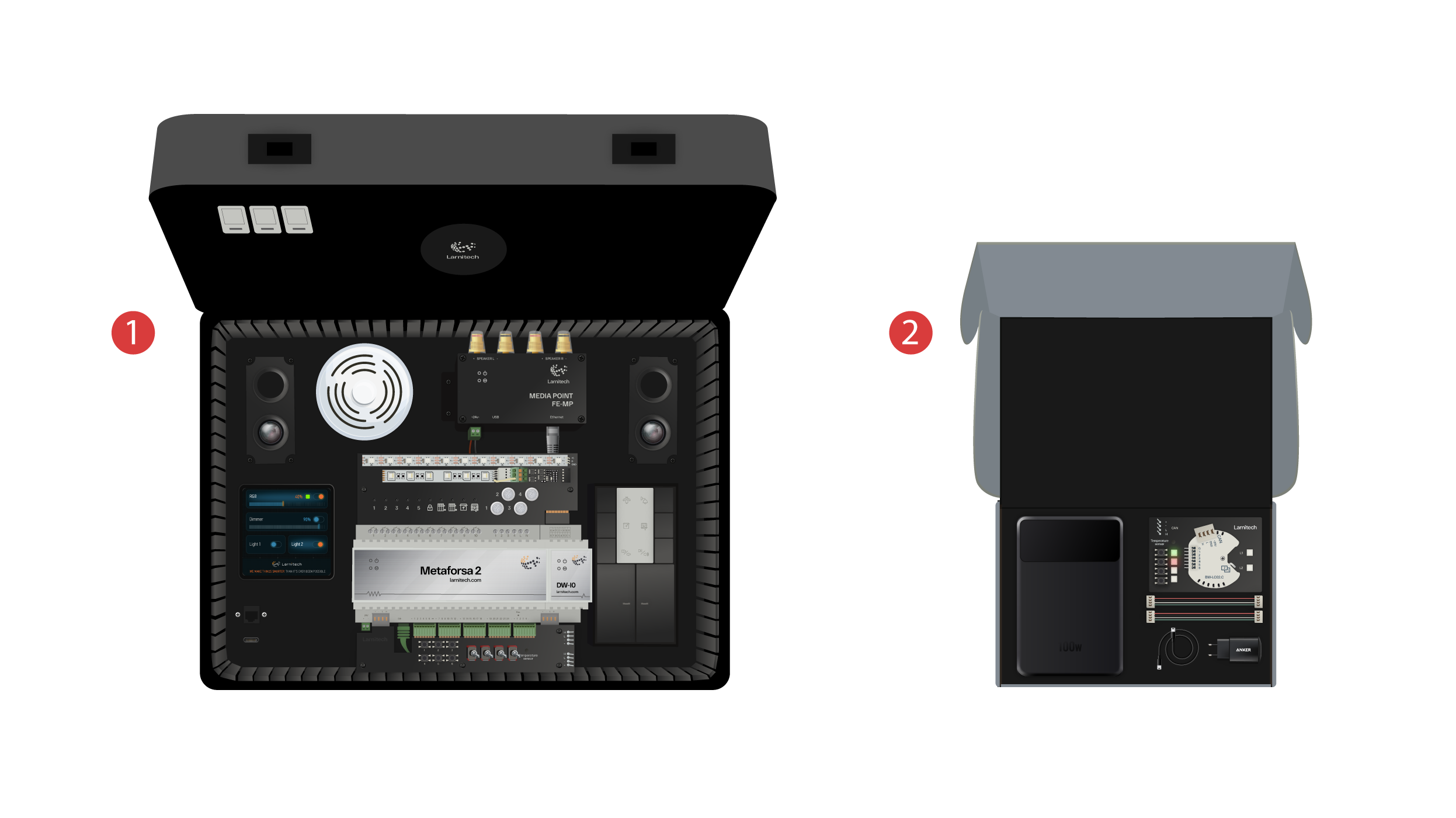
У комплект набору для навчання входить демонстраційна валіза ① та коробки з додатковим приладдям ②.
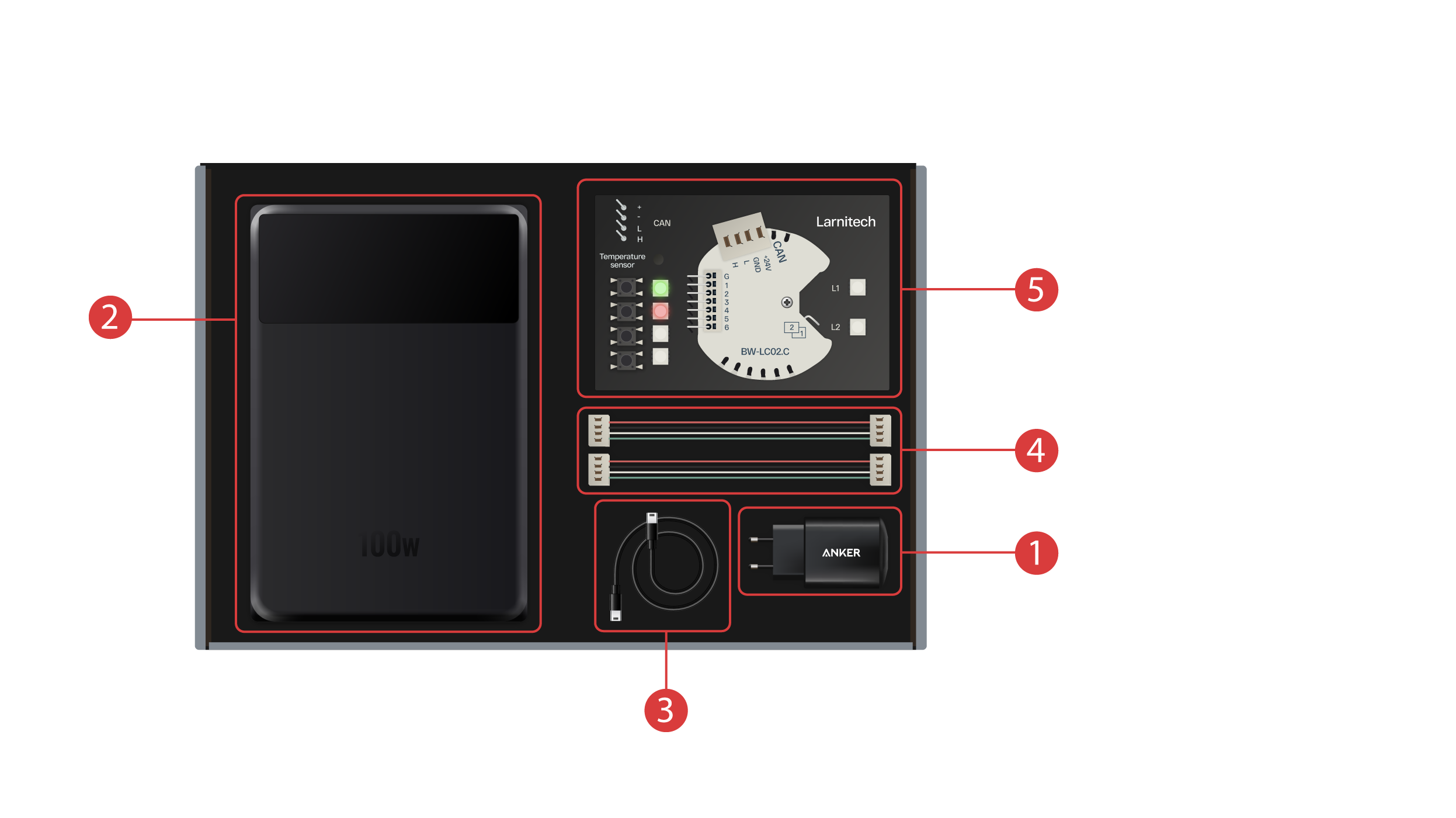
Усередині коробки ви знайдете:
① - Блок живлення з Type-C роз'ємом та підтримкою технології Power Delivery;
② - Powerbank, оснащений дисплеєм і Type-C - виходом, здатним живити демонстраційну валізу;
③ - TКабель Type-C з індикацією споживаної потужності;
④ - 2 кабелі CAN-шини;
⑤ - Демонстраційна плата з модулем BW-LC-02, 2 світлодіоди, 4 кнопки з підсвічуванням та датчик температури, підключені до модуля.
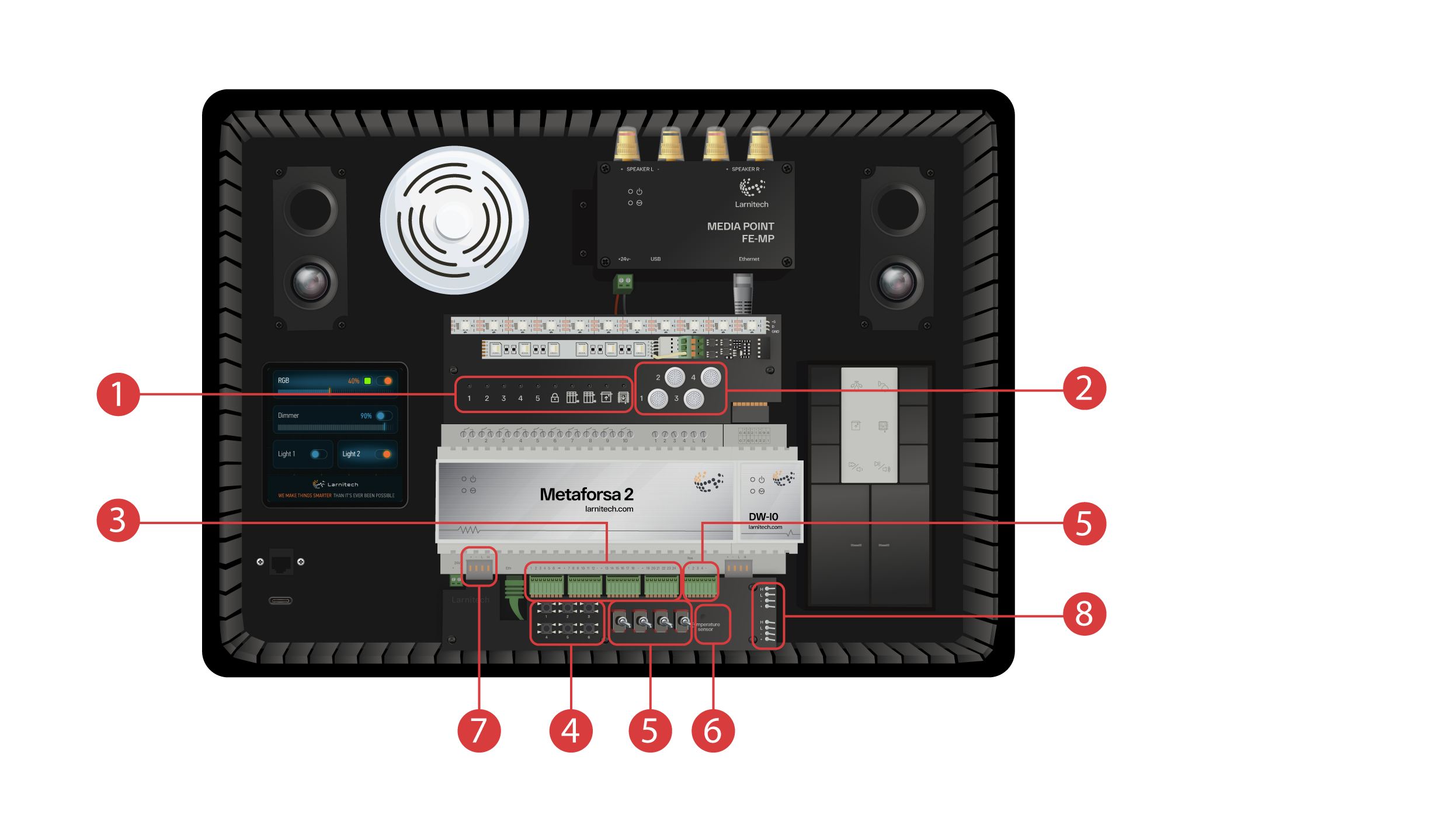
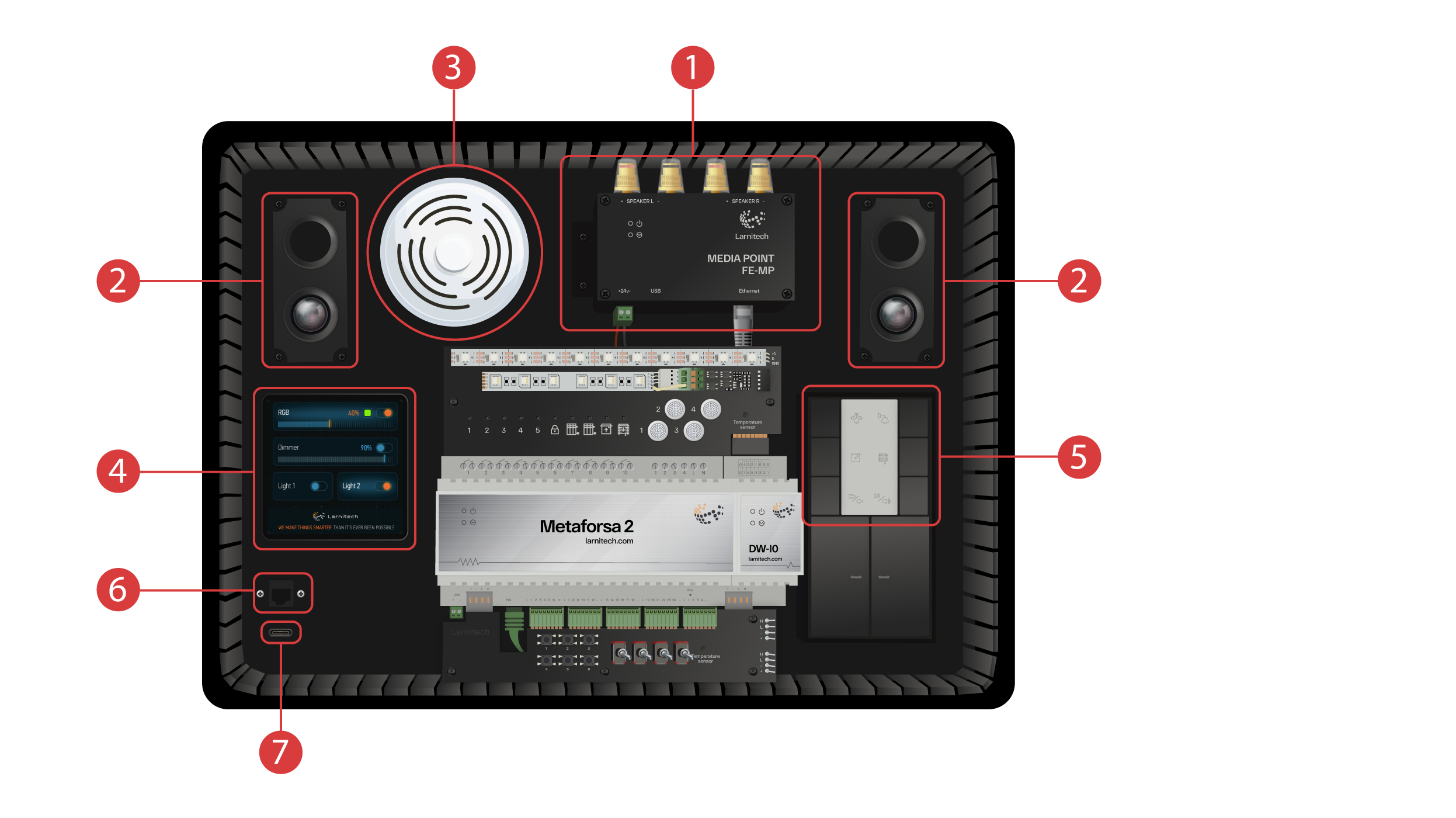
Демонстраційна валіза містить:
Модуль Metaforsa-2, який має:
① - 10 релейних виходів із підключеними світлодіодами, які відображають їх поточний стан;
② - 4 димовані канали, до яких підключені димовані світлодіоди;
③ - 24 входи, до яких підключено 6 кнопок ④ і 4 перемикачі ⑤ для імітації різних датчиків;
⑥ - Входи для підключення термодатчиків з одним підключеним датчиком;
⑦ - CAN-шина (кан-Шина) для додаткових пристроїв, до якої підключені інші модулі цієї валізи, а також 2 додаткові порти ⑧ для зовнішніх пристроїв;
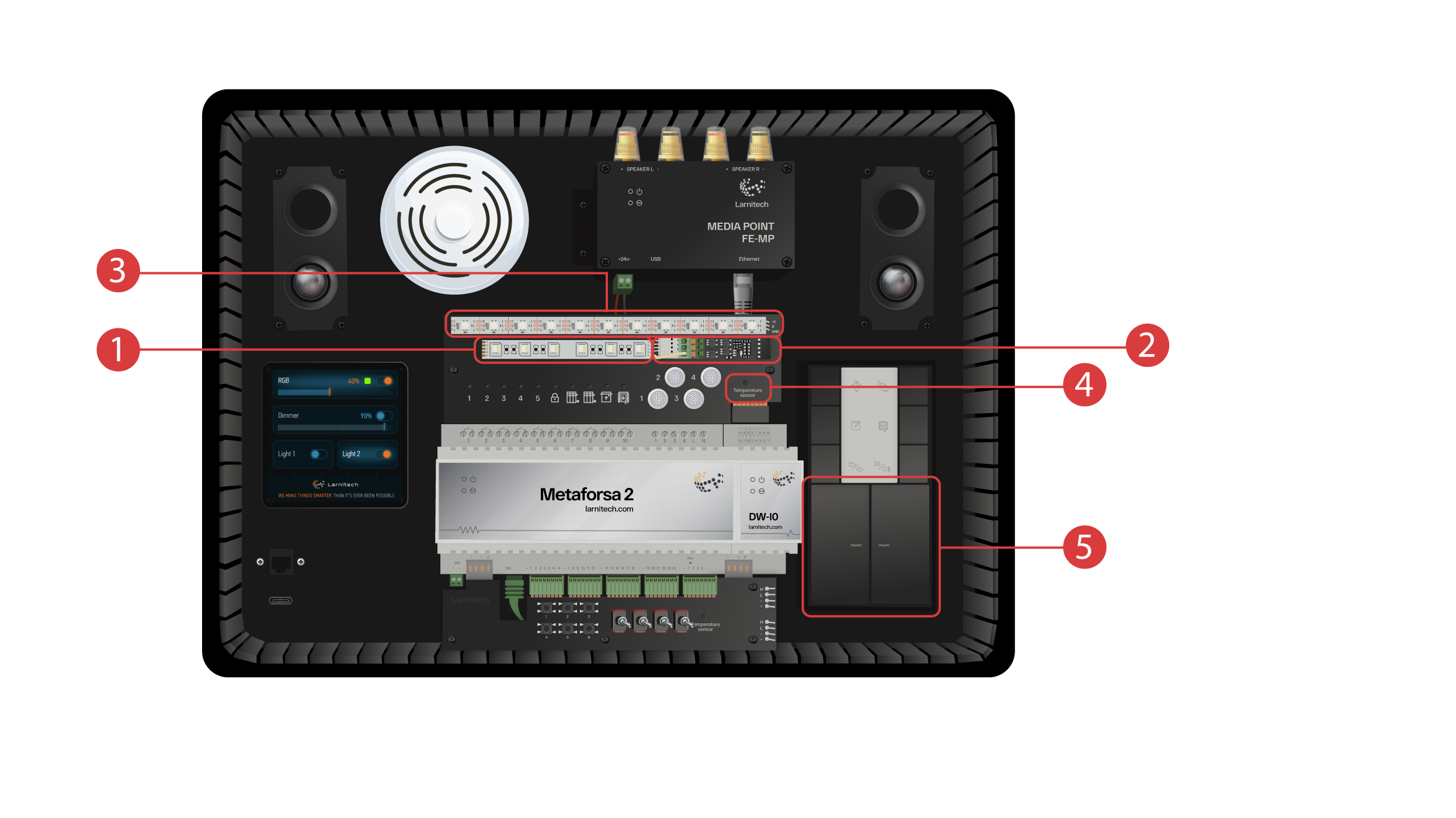
Модуль DW-IO (ді.дабл.ю-ай.оу.)
Цей модуль має 14 універсальних входів-виходів, до яких підключено:
① - 4х канальну RGBW-стрічку (ар.джи.бі.дабл.ю-стрічку) підключену через підсилювач струму AMP5V-4 (емп п'ять ві чотири) ② ;
③ - Стрічка з адресуємимі світлодіодами, кожен з яких може відображати власний колір;
④ - Датчик температури;
⑤ - І дві клавіші з підсвічуванням.
Демонстраційник кейс також містить:
① - Медіаточка FE-MP (еф. та - ем.пі) з ② двома динаміками;
③ - Датчик 6-в-1 CW-CO2 (сі.дабл.ю-цеодва) що вимірює: Рівень руху, Освітленості, Темпаратуру, Вологість, Рівень вуглекислого газу, а також має інфрачервоний передавач.
④ - 4-дюймова сенсорна панель LCP4 (ел.сі.пі.чотири), на яку можна вивести як звичайний інтерфейс, а також інтерфейс, адаптований для настінних панелей;
Всередині кейсу також встановлено модуль кнопок BW-SW24 (бі.дабл.ю-ес.дабл.ю двадцять чотири) ⑤, до якого підключено шестиклавішну 24-вольтову панель фірми JUNG (юнг).
А також wifi-роутер, який може підключатися до інтернету або через езернет-порт ⑥, виведений на передню панель, або через наявну мережу wifi.
Для живлення на виведено Type-C (тайп-сі)-роз'єм. ⑦, що знаходиться на паредній панелі.
Все обладнання, встановлене у валізі, живиться від напруги 20 Вольт, яке є безпечним.
Підключаємо живлення та Езернет (пізніше ми продемонструємо, як підключити внутрішній роутер до вашої wifi-мережі у разі, якщо у вас відсутня можливість Ethernet (езернет)-підключення).
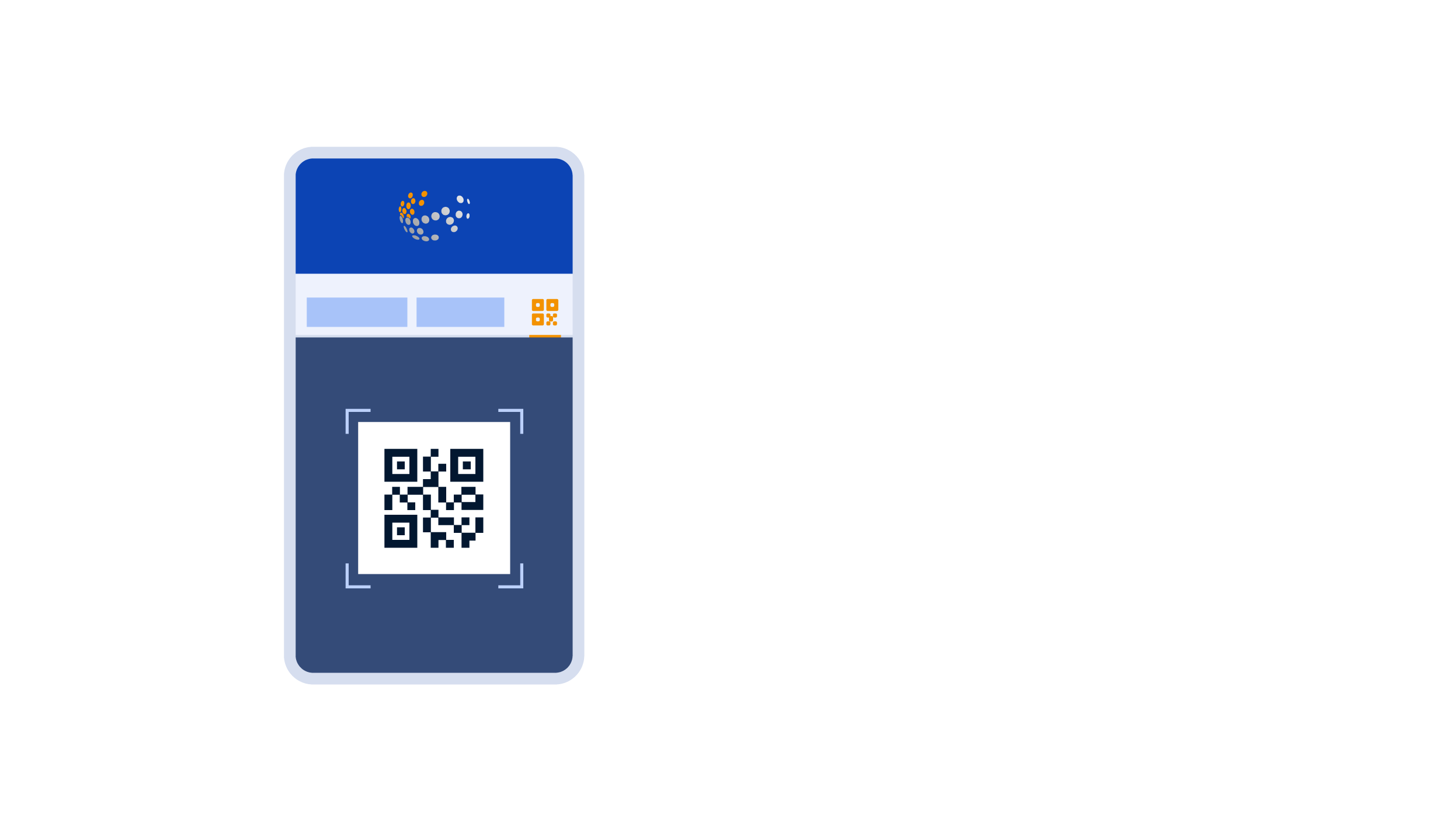
Для подальшої роботи вам потрібно встановити додаток Larnitech (ЛарнітЕх) на ваш смартфон або планшет. Для цього відскануйте перший QR(кью.ар)-код із кришки вашої валізи.
Якщо після встановлення та запуску додатоку з'єднання не відбулося автоматично, то підключіться за допомогою вашого мобільного пристрою до wifi-мережі “Larnitech_case_5G” (ЛарнітЕх-кейс п'ять джі), потім запустіть додаток і відскануйте перший QR-код у розділі “з'єднання”. Вам можливо також буде потрібно вимкнути передачу даних на вашому мобільному пристрої, якщо демонстраційний кейс не підключено до мережі Internet (інтернет).
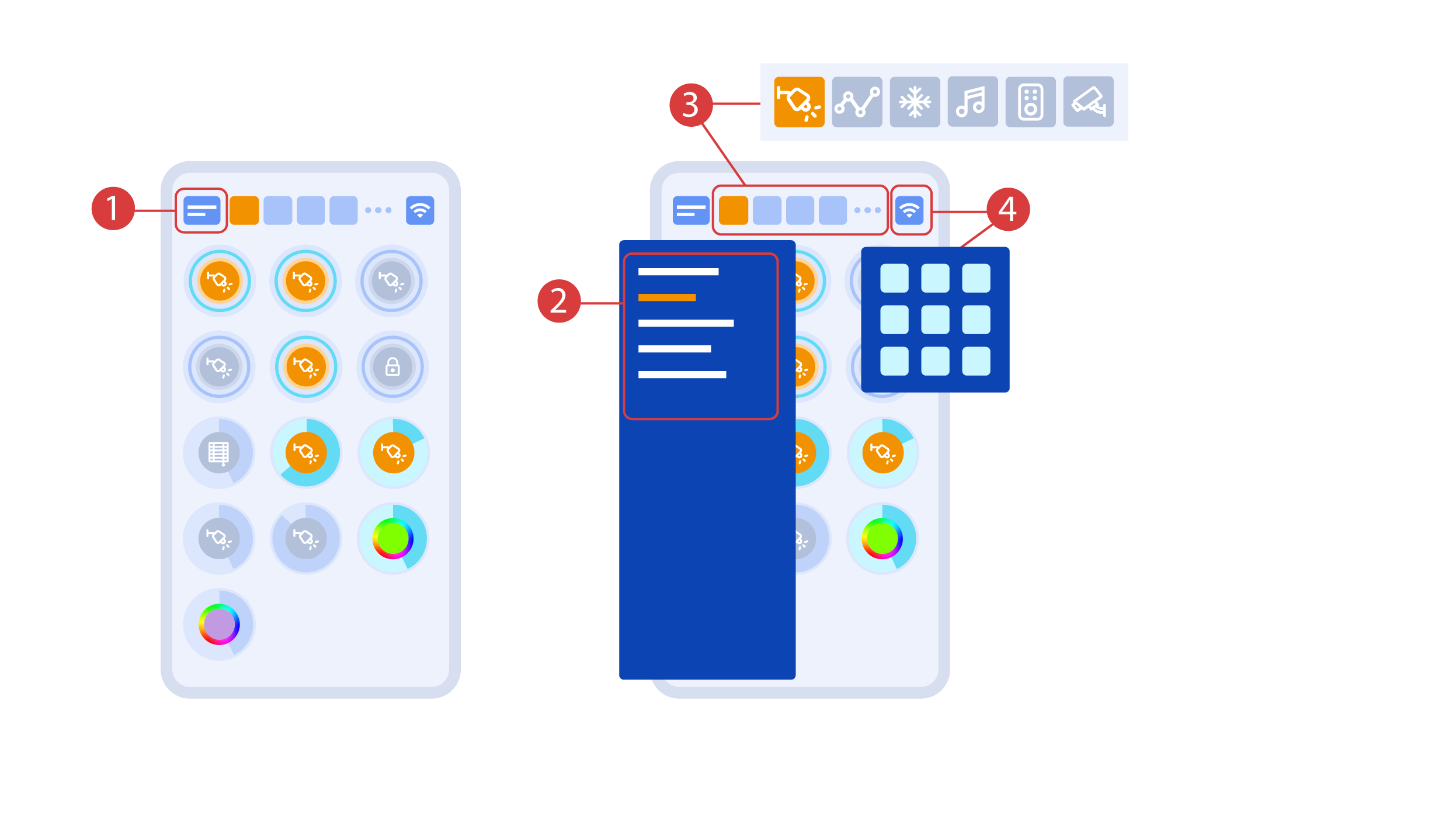
Основний екран містить кілька основних елементів. У верхньому лівому кутку розташовується меню вибору приміщення ①,
натиснувши на яке, ви можете обрати одне з доступних ②.
Далі розташовуються іконки вибору виконавців, датчиків, клімату, мультимедіа, пульти дистанційного керування та камери ③. У правому кутку розташовується іконка виклику додаткового меню ④, всередині якої також відображається статус поточного з'єднання.
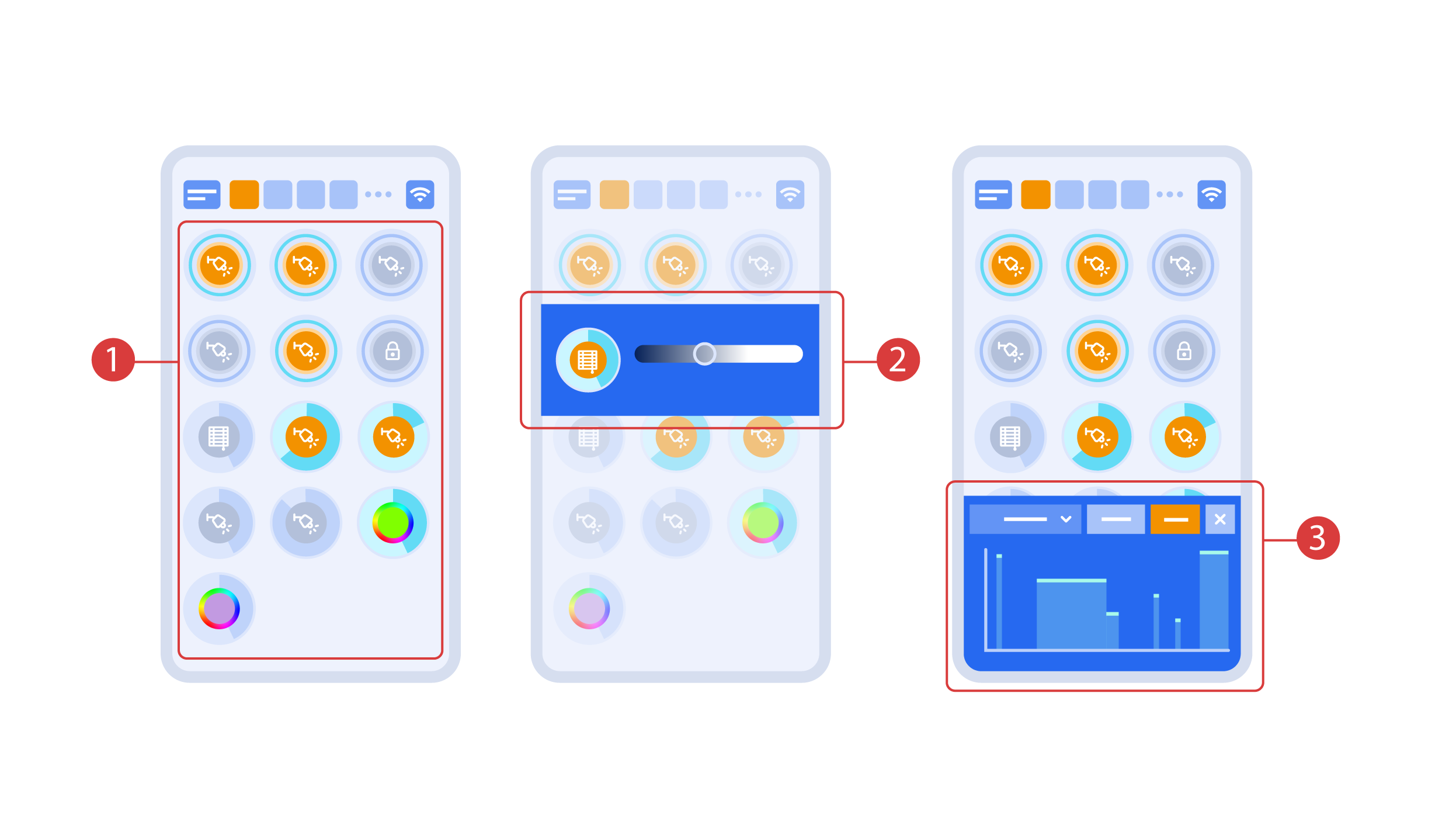
Увімкнення/вимкнення виконавців ① відбувається простим натисканням, а для того щоб змінити рівень яскравості ②, кольору або вибрати положення жалюзІ, скористайтеся подвійним натисканням. Для відображення історії ③ зміни стану виконавців або датчиків натисніть на нього та утримуйте протягом секунди.
Коротке натискання клавіш вмикає/вимикає лампу, а утримуючи клавішу, ви можете змінювати її яскравість.
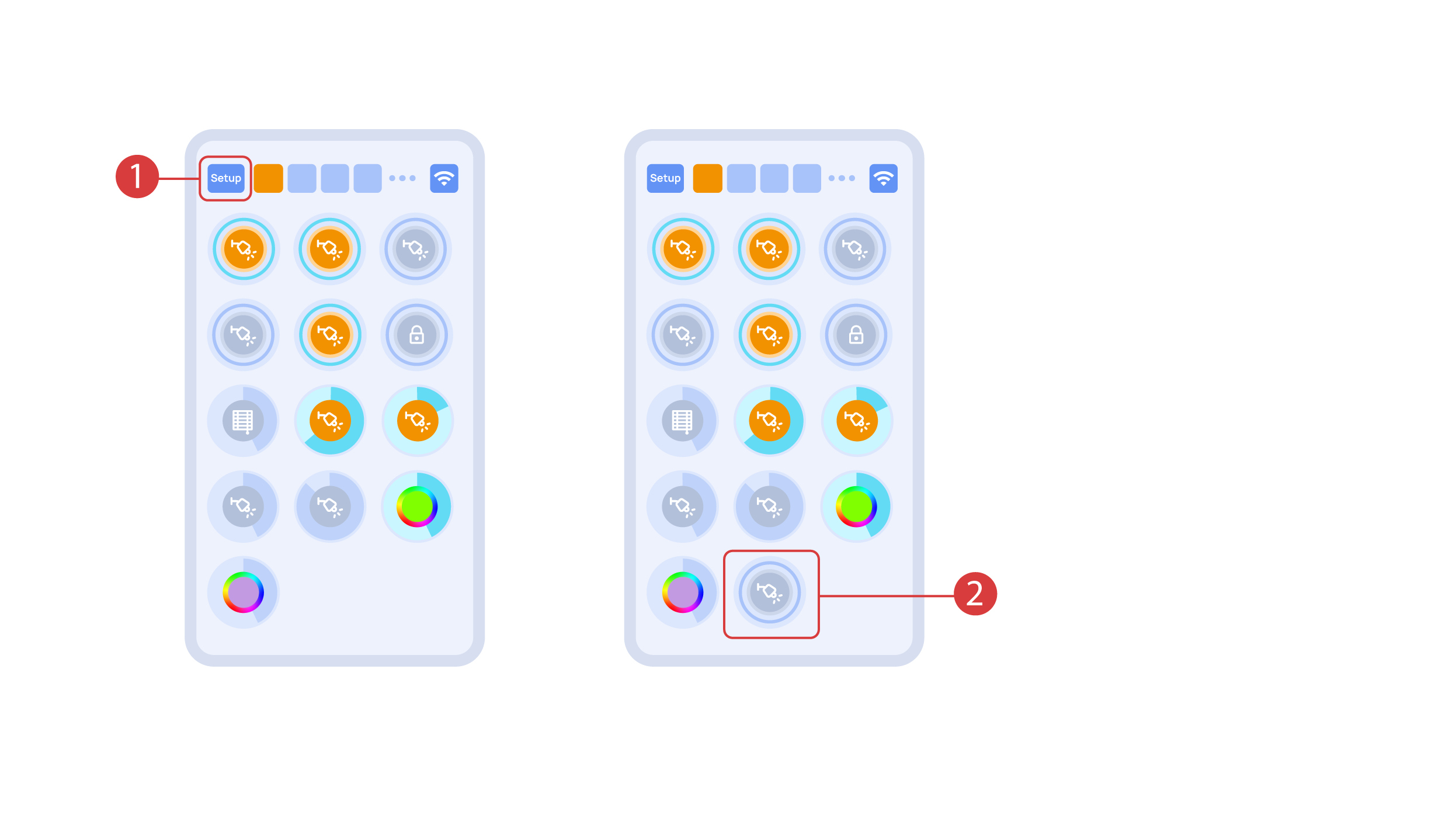
Для демонстрації роботи функції Plug and Play (плаг-ен-плей) ми відкриваємо виконавці у кімнаті Setup (сетАп) ① та підключаємо модуль до CAN (кан)-шини. Система автоматично виявляє новий модуль і додає його до кімнати Setup ②, де ми можемо відразу ним керувати.
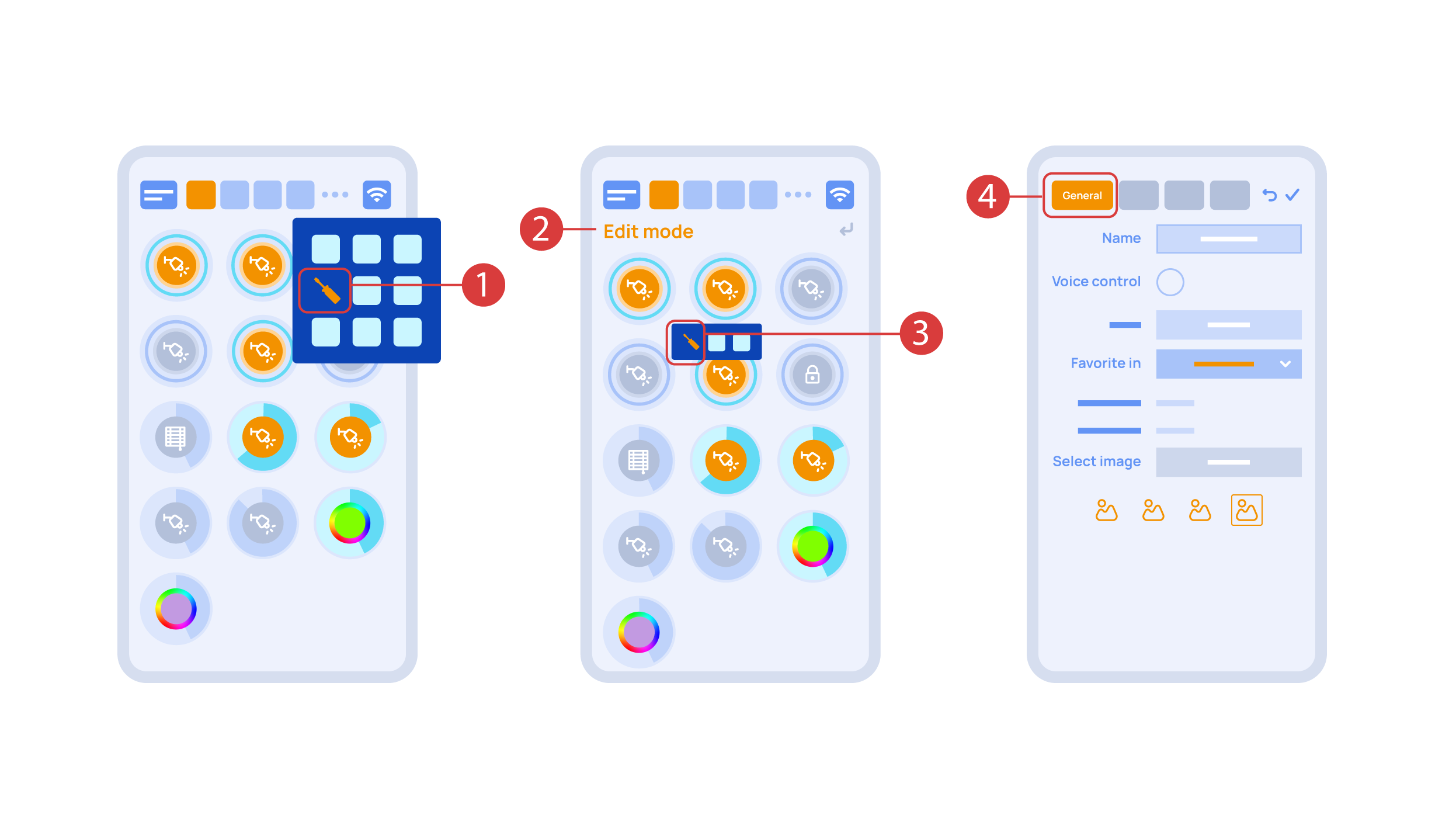
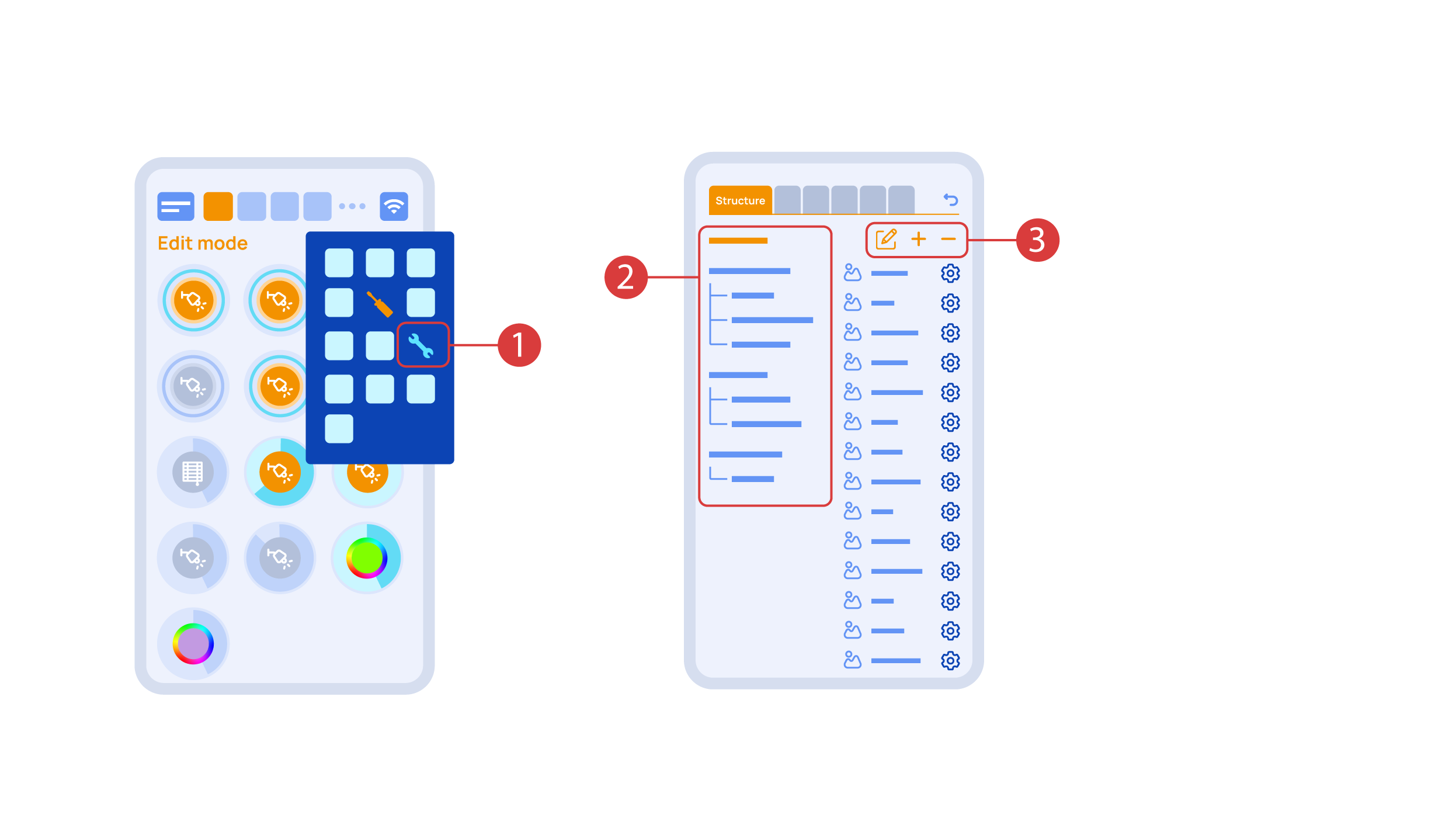
Тепер ми можемо налаштувати ци виконавців, для цього ми заходимо в додаткове меню ① та активуємо режим налаштування, натискаючи на іконку “Режим Редагування”.
Тепер ми знаходимося в режимі "налаштування" ②, про що нам свідчить відповідний напис у верхній половині екрану. У цьому режимі, натиснувши та утримуючи іконку, ми можемо переміщувати її між іншими іконками, а також перенести її в іншу кімнату, помістивши в меню вибору приміщень і обравши потрібне нам приміщення. Тривалим натисканням ③ на іконку ми викликаємо меню, з якого можемо перейти в налаштування цього елементу. У розділі "Основні" ④ ми можемо змінити ім'я елементу, додати голосову команду, змінити іконку або додати цей елемент в обране.
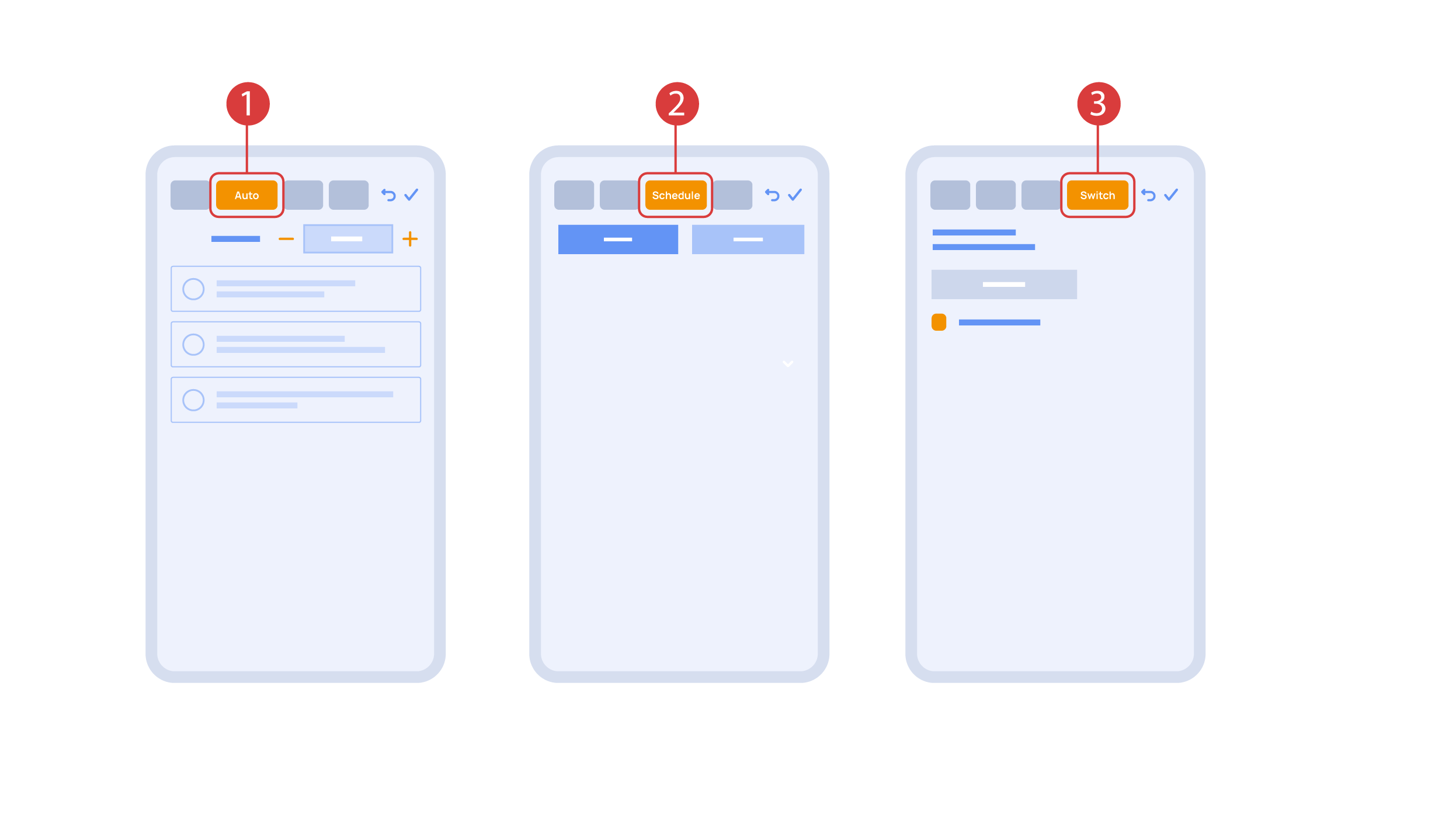
Розділ “Авто” ① дозволяє нам у кілька кліків активувати автоматизацію та задати її параметри.
У розділі “Розклад” ② ви можете задати розклад увімкнення та вимкнення даного елементу, в тому числі з прив'язкою до часу сходу та заходу сонця.
Розділ “Вимикачі” ③ дозволяє прив'язати клавіші для керування цим виконавцем.
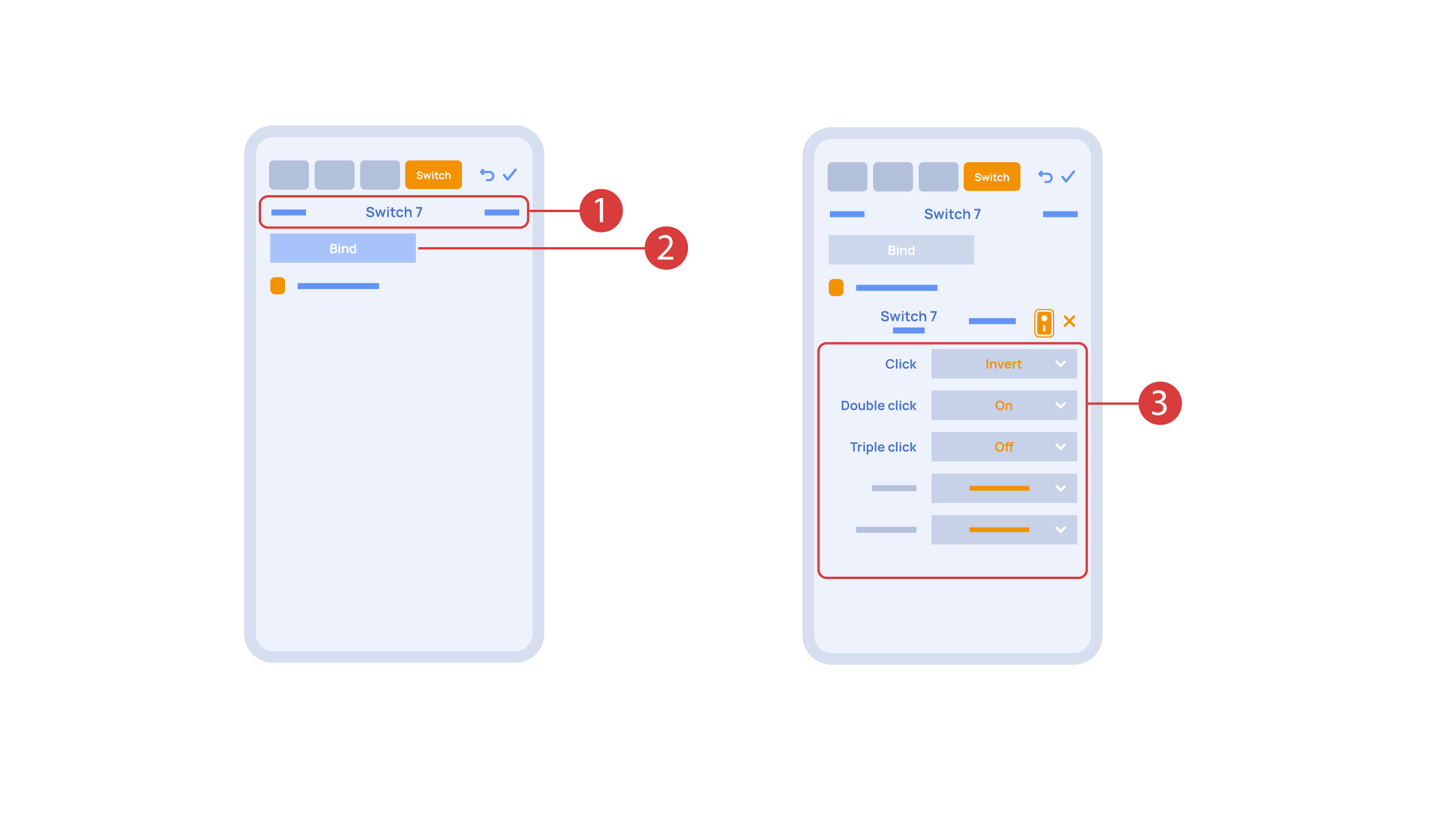
Для цього ми натискаємо потрібну нам клавішу, ① система відображає її після чого ми натискаємо “Прив'язати” ② та зберігаємо зміни. Тепер ця клавіша керує обраним нами виконавцем.
Розділ “Вимикачі” ③ також має додаткові налаштування клавіші. Наприклад, ми можемо поставити, щоб керування здійснювалося за подвійним або потрійним кліком клавіші, а також обрати дію (наприклад, тільки вмикати або вимикати виконавця). У цьому випадку ми налаштовуємо клавішу, щоб по одинарному кліку лампа перемикалася, по подвійному кліку - вмикалася, а по потрійному - вимикалася. Таким чином, одна клавіша може виконувати до пяти різних дій.
Тепер налаштуємо найпростішу автоматизацію включення та вимкнення за датчиком руху.
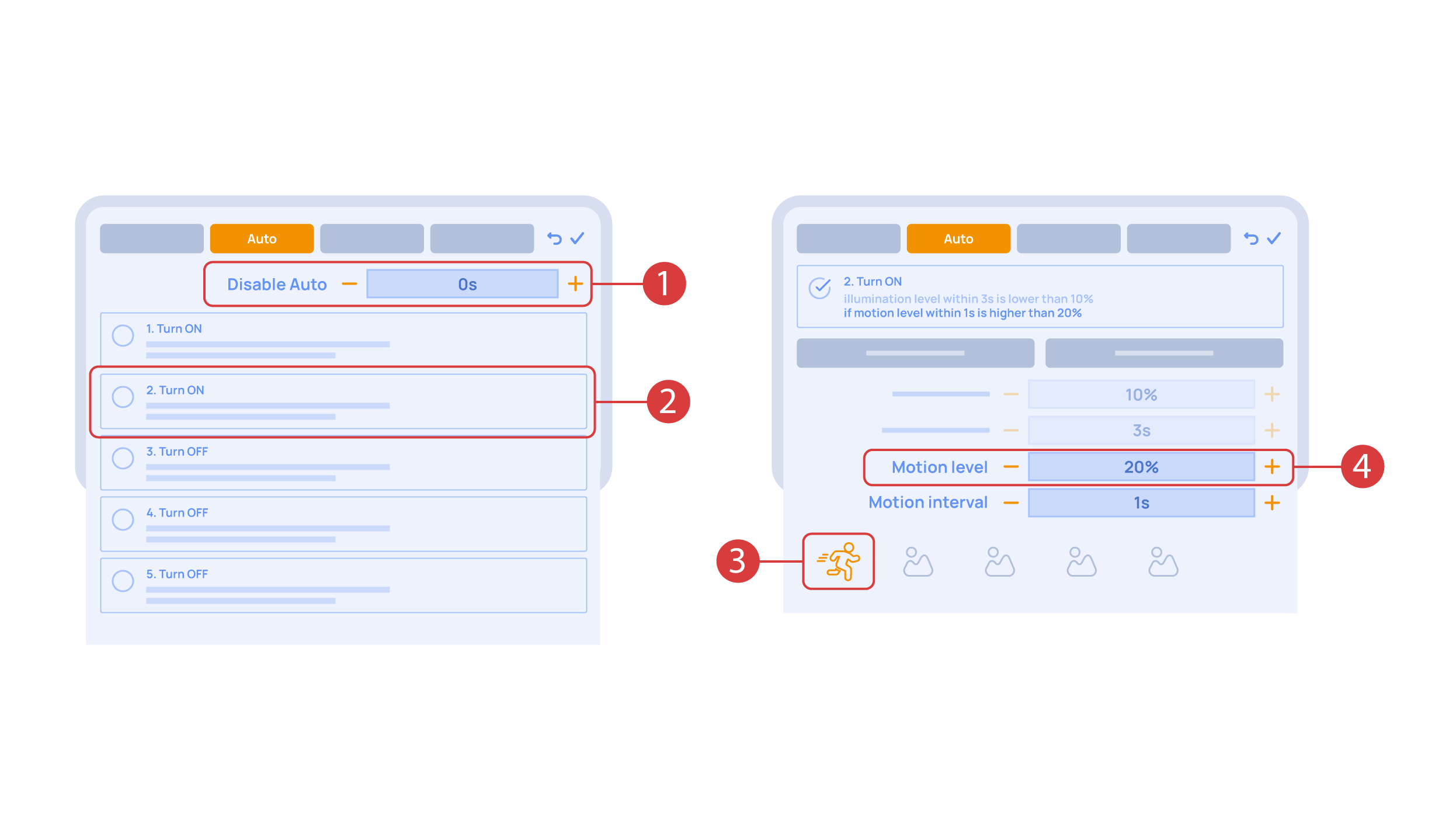
Опція "Автоперіод" ① задає час, на який вимикається автоматизація після ручного керування виконавцем.
Для демонстрації ми зменшуємо її до нуля, ② потім активуємо автоматизацію включення за рухом, обираємо датчик руху ③ та рівень руху,④ а також можемо обрати датчик освітлення та його параметри.
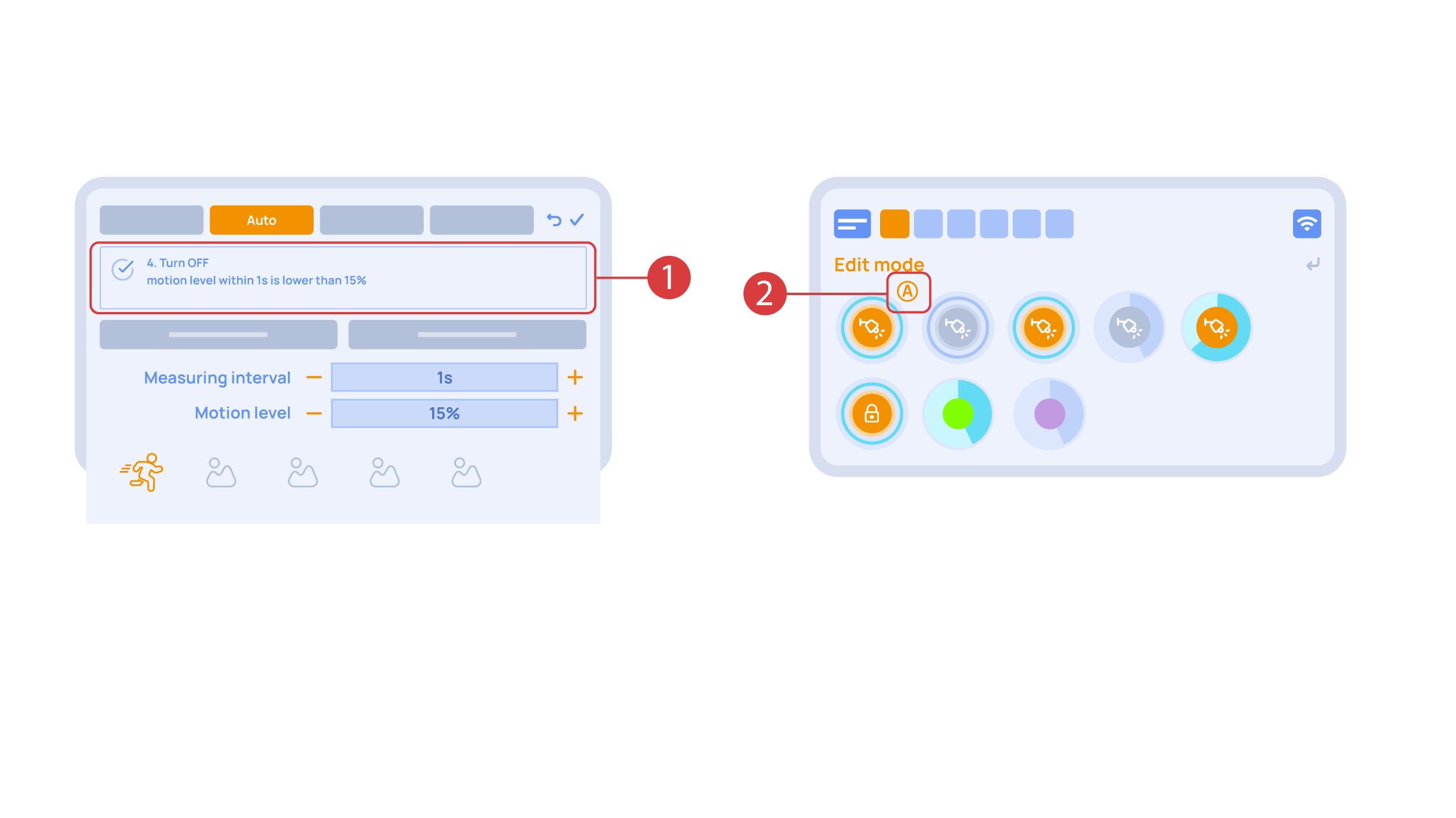
Тепер активуємо вимкнення ① за відсутністю руху: обираємо той самий датчик, встановлюємо нижчий поріг спрацьовування та мінімальний час. Зберігаємо зміни.
При цьому у виконавця з'являється додаткова іконка "А" ②, яка означає, що цей елемент автоматизовано. Тепер лампа вмикатиметься при виявленні руху і відразу ж вимикатиметься у разі його відсутності.
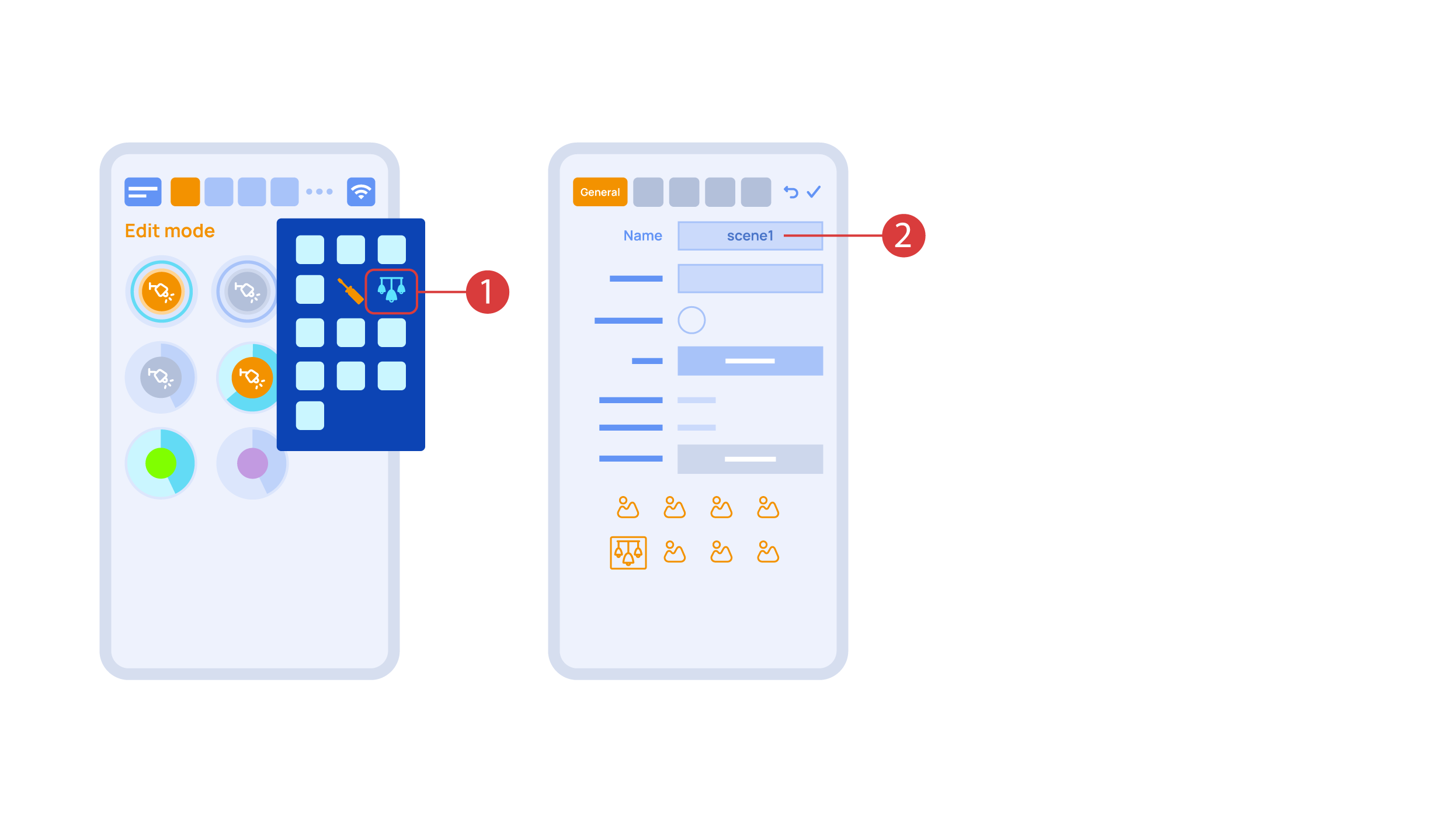
Далі ми можемо створити світлову сцену. Для цього ми обираємо відповідний пункт у додатковому меню, ① задаємо ім'я сцени ②.
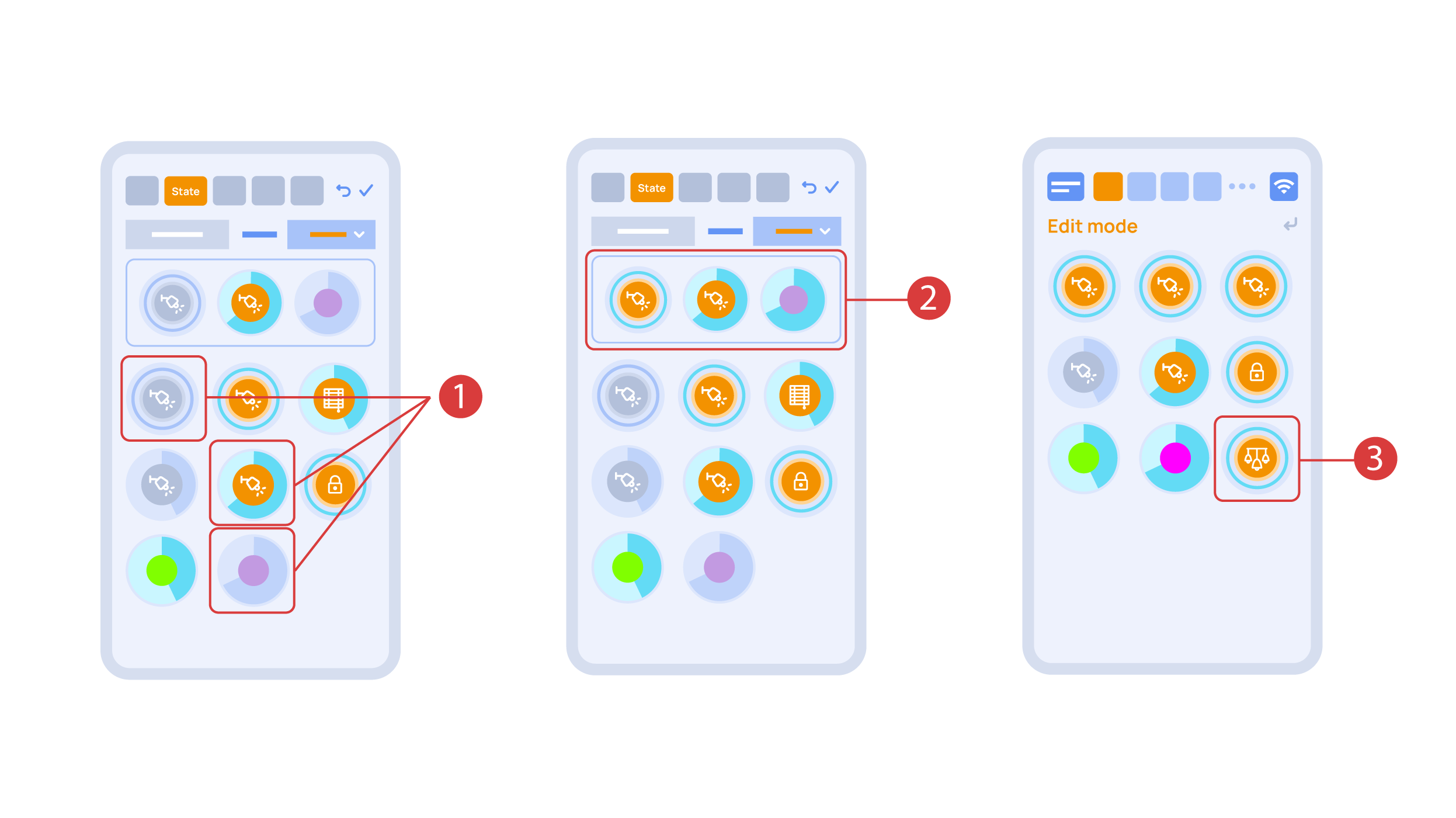
У вкладці "Стан" тривалим натисканням ми додаємо необхідні нам світильники в сцену ①, а також задаємо їхній стан ②. Вкладки "Авто", "Розклад" та "Вимикачі" аналогічні у всіх виконавців.
Зберігаємо зміни ③, після чого одразу можемо користуватися новоствореною сценою.
Під час перебування в режимі редагування у додатковому меню ① з'являється іконка “Установки”.
Тут у вкладці "Структура" ② ми можемо бачити всі приміщення, створювати нові та перейменовувати їх ④, і навіть переміщати елементи між ними.
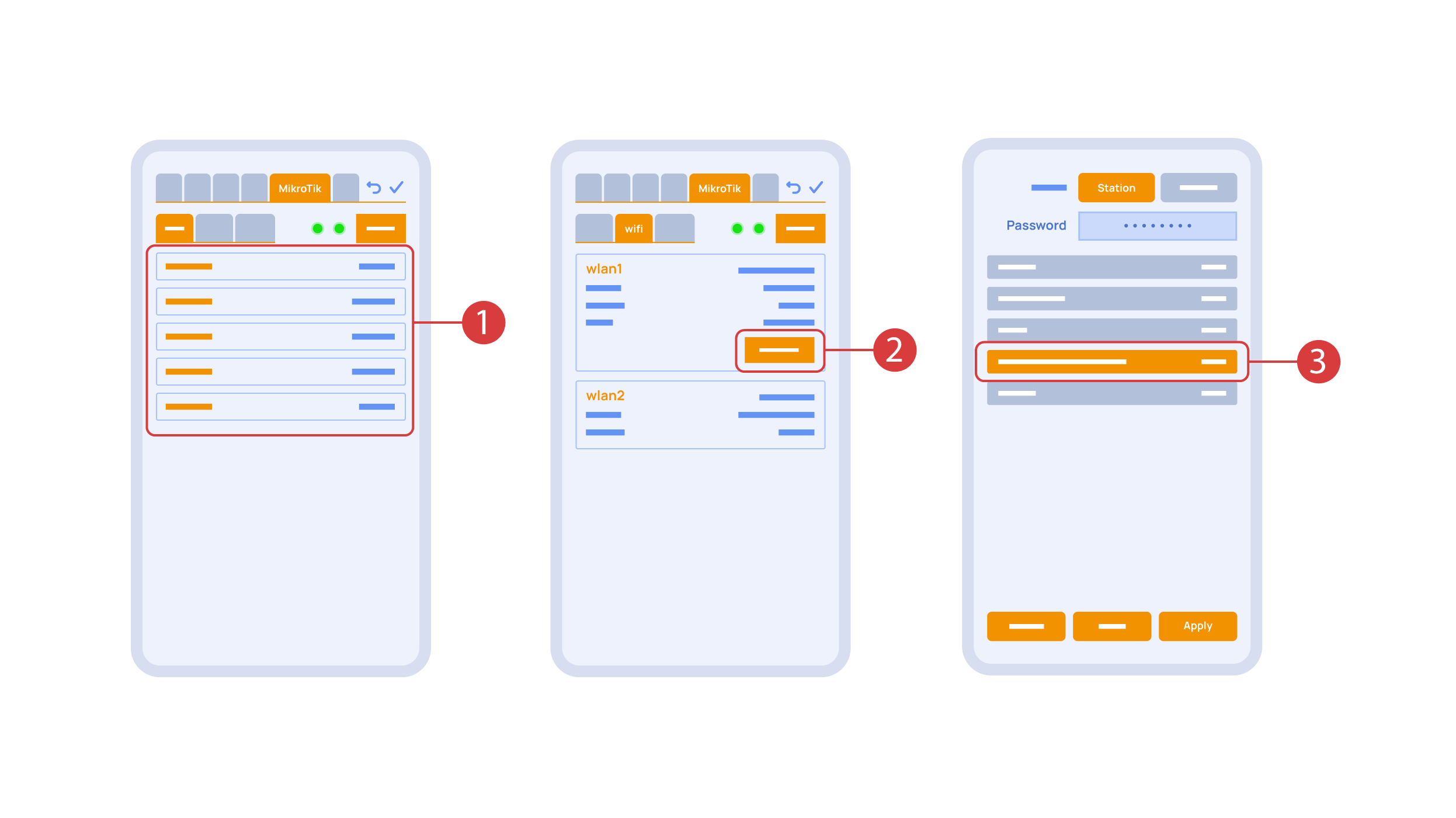
У вкладці “Mikrotik” (мікрОтік) ① ви можете бачити поточні параметри вашого роутера, також є можливість підключити цей роутер до локальної WIFI-мережі.
Для цього перейдіть у підрозділ WiFi, натисніть на конфігурацію інтерфейсу wlan1 (велан один) ②, після чого оберіть режим “станція”, оберіть WiFi-мережу зі списку запропонованих ③, а також вкажіть пароль для підключення.
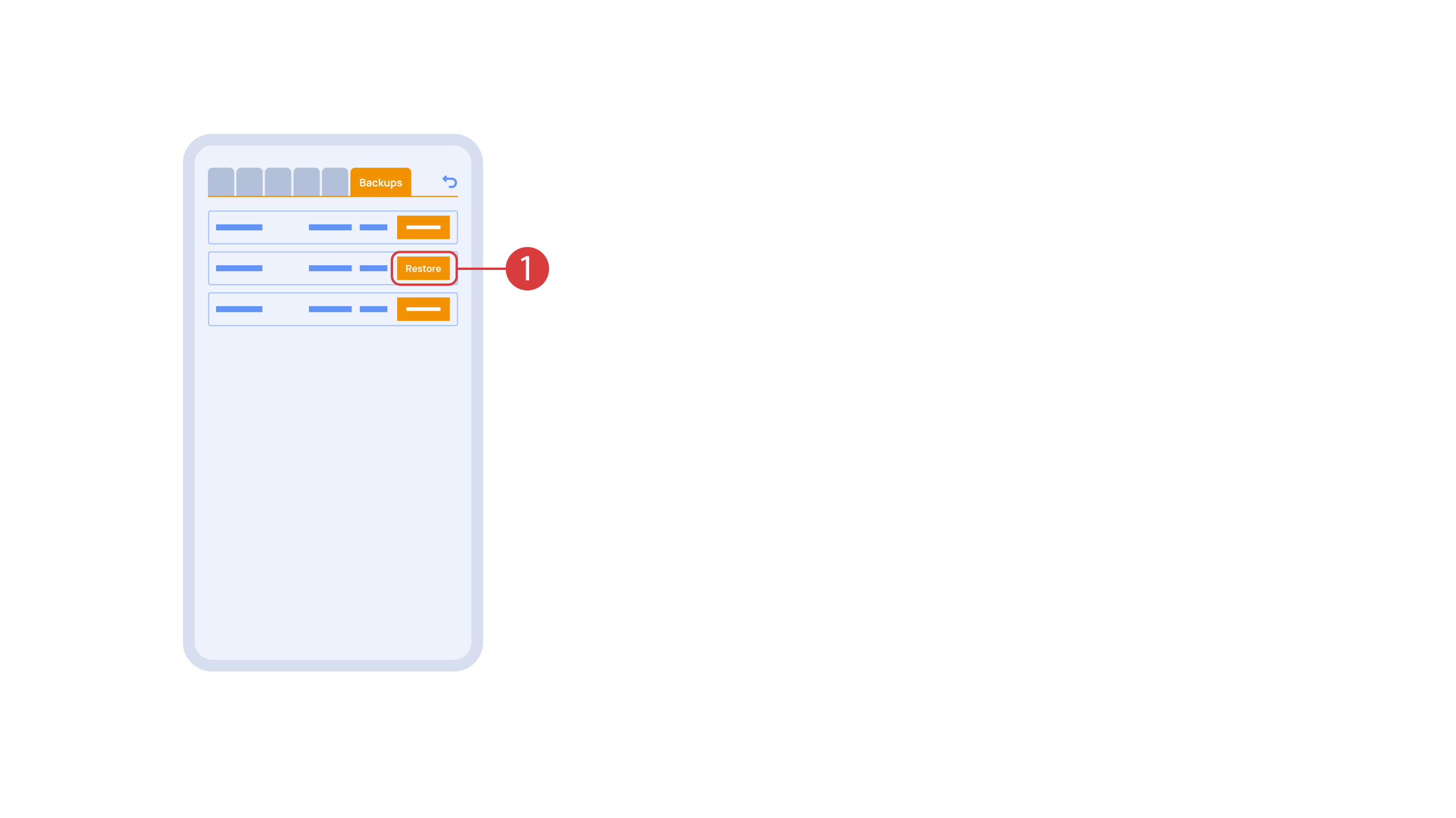
У вкладці "Backups" (бекАпс) ① ви можете бачити список збережених конфігурацій і за необхідності відновлювати їх.
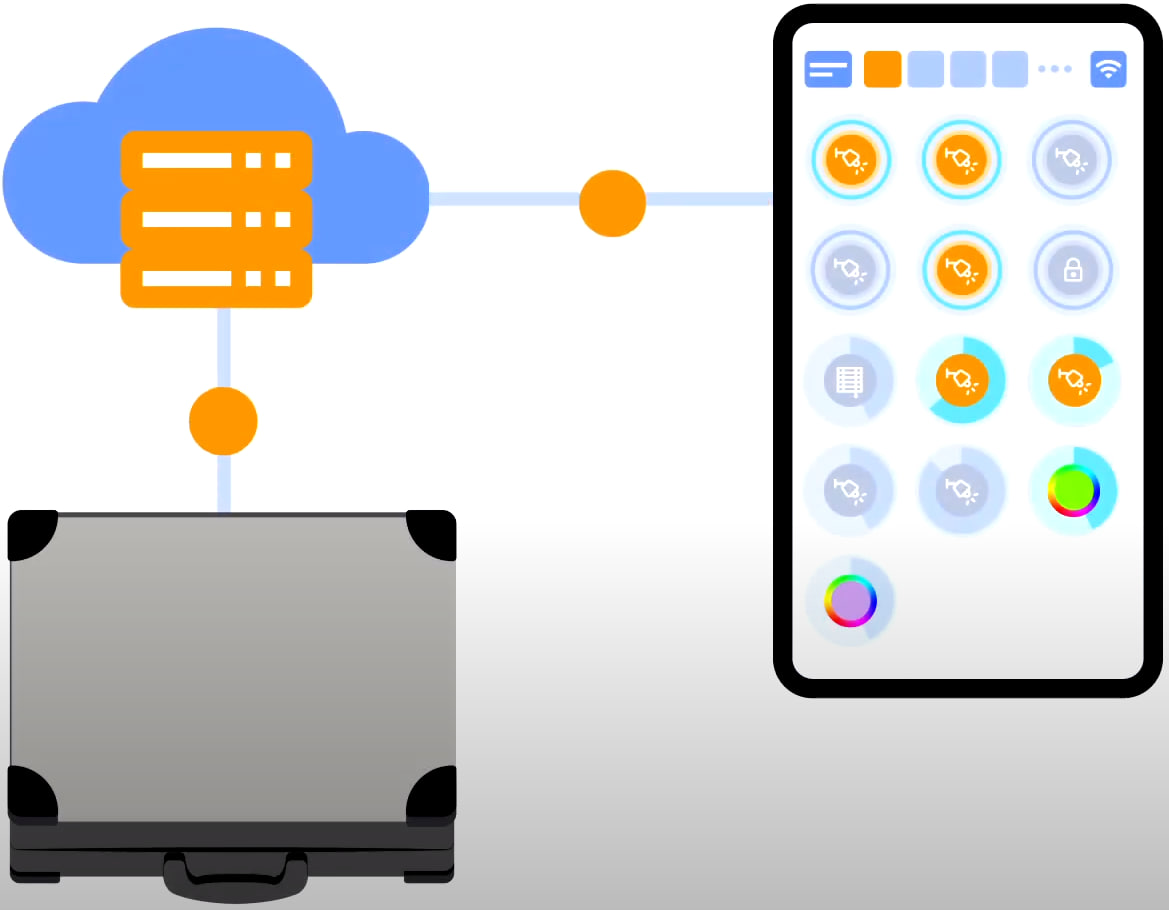
Для доступу до хмари, пристрою не потрібні додаткові налаштування, додаток помічає відсутність системи у вашій локальній мережі та автоматично здійснює підключення через хмару.
Дякуємо вам за ознайомлення з нашим навчальним матеріалом! Якщо у вас з’являться питання або потрібна додаткова допомога, не соромтеся звертатися до нашої служби технічної підтримки. До зустрічі у наступних епізодах!